
# 必填
在流程应用中,表单的必填验证是一个常见的需求。除了常规的必填验证外,还可能需要在特定关卡或动态条件下启用必填验证。本文将详细介绍如何实现这些不同类型的必填验证。
# 一、常规必填验证
例如,采购申请中的“采购原因”字段必须在提交时填写。
# 实现方法
选择字段
在表单设计器中,选择需要设置为必填的字段(例如“采购原因”)。勾选必填
在字段属性中,勾选必填选项。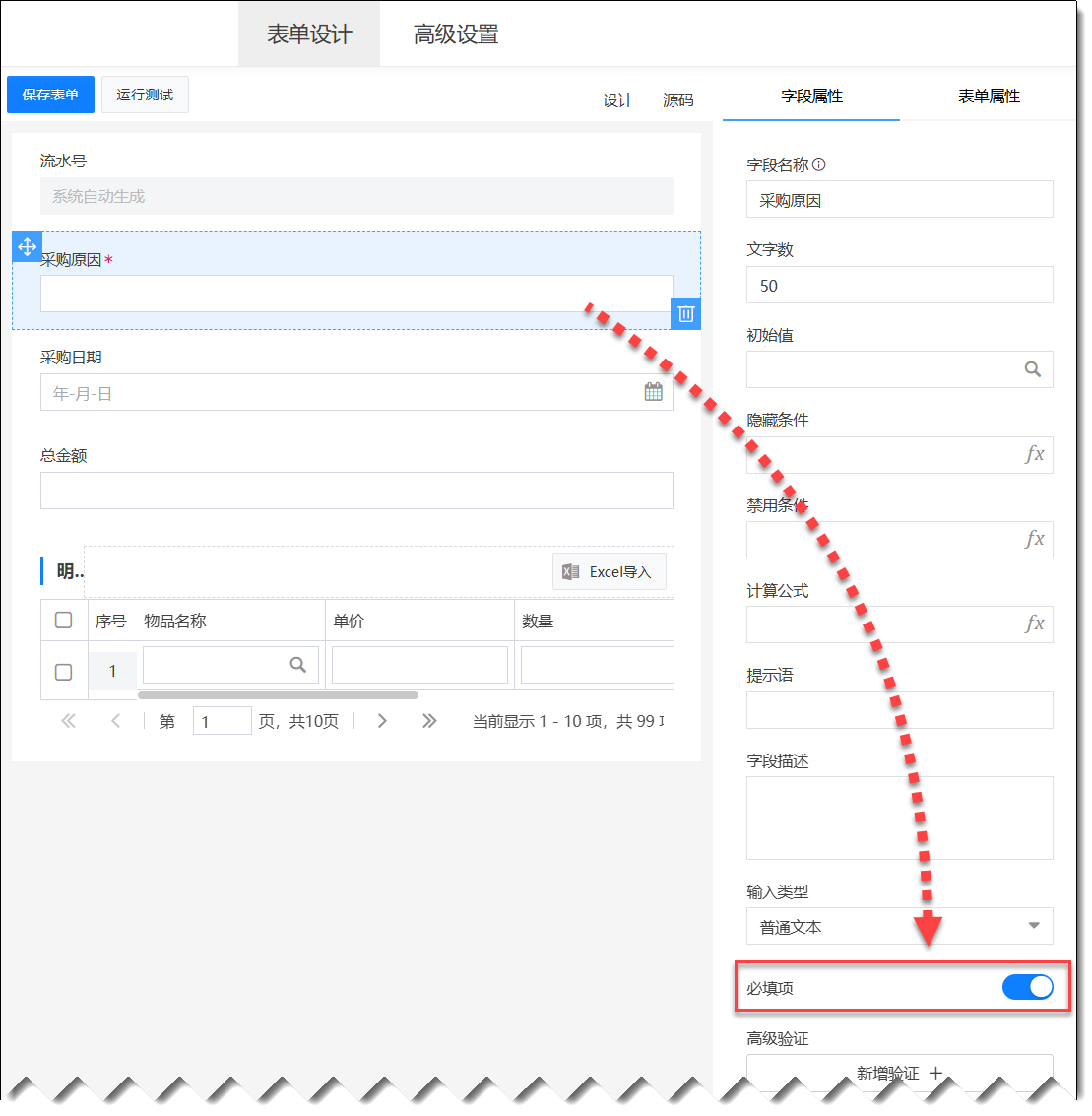 ▲ 常规必填验证设置
保存表单
保存表单后,提交时如果未填写该字段,系统会提示必填验证错误。
# 适用场景
- 适用于在表单提交时必须填写的字段。
# 二、特定关卡必填验证
例如,采购申请中的“采购部意见”字段必须在采购经理审批时填写,而不是在提交时填写。
# 实现方法
添加字段
在表单上添加需要设置的字段(例如“采购部意见”)。新增高级验证
在字段属性中,点击新增验证,选择必填验证。设置验证组
在高级验证中,设置验证组(例如VPR)。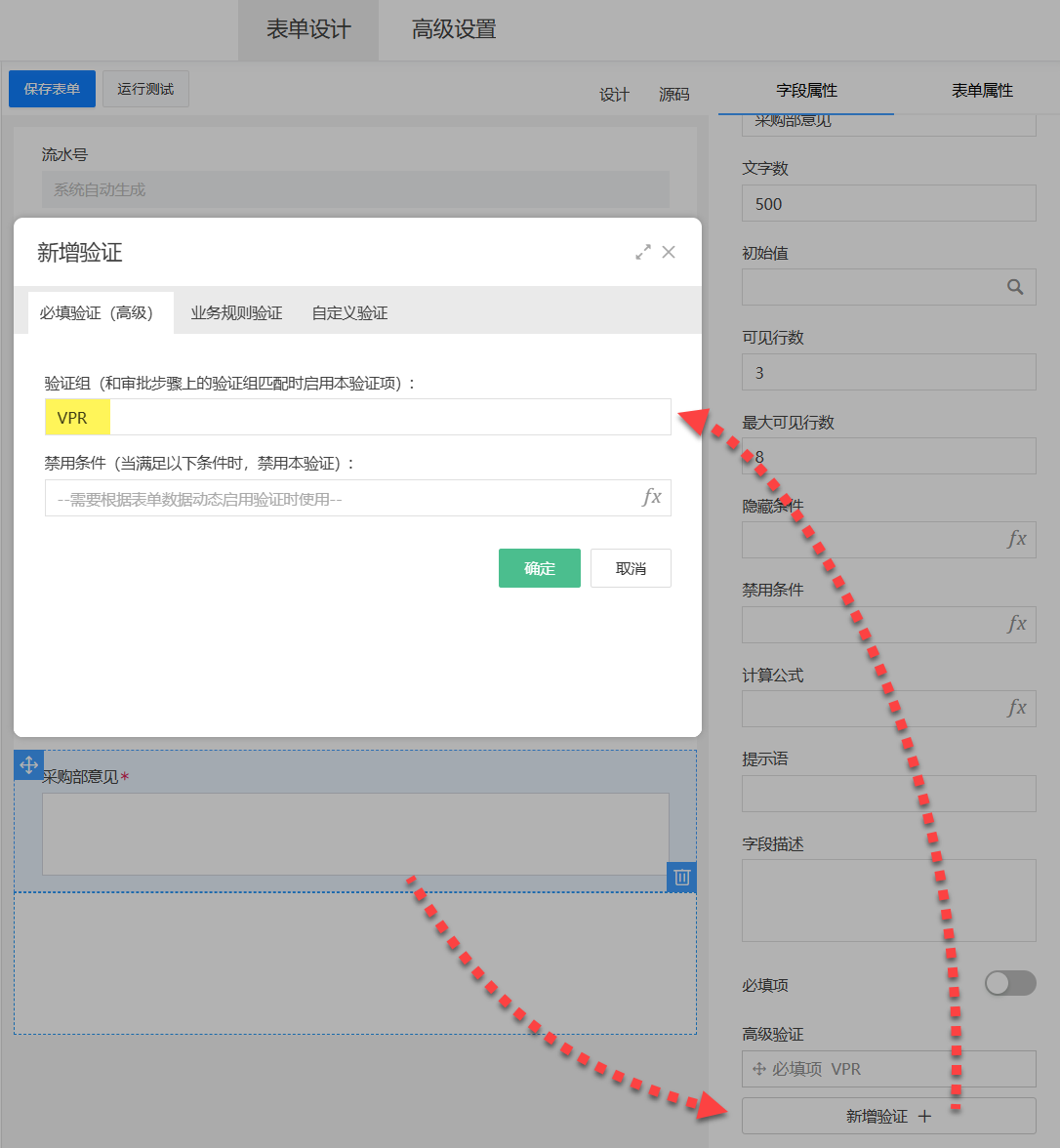 ▲ 在表单上设置
配置流程关卡
- 打开流程设计器,找到采购经理审批关卡。
- 在关卡后面连线的属性中,设置启用的验证组为
VPR。
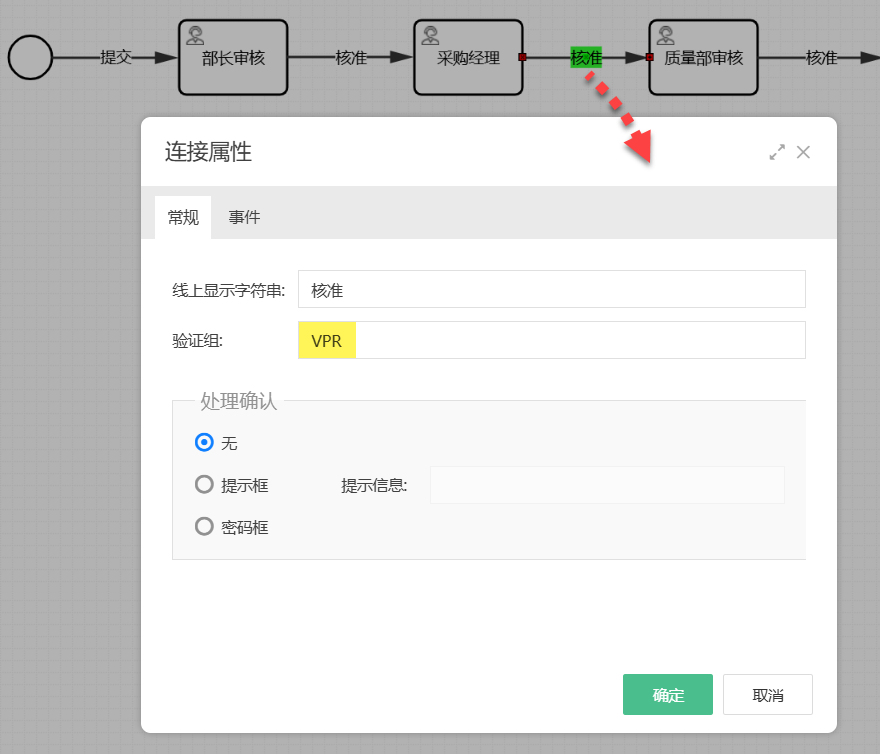 ▲ 在流程上设置
保存并测试
保存设置后,测试流程:- 在提交和部长审批时,不启用必填验证。
- 在采购经理审批时,启用必填验证。
# 适用场景
- 适用于在特定流程关卡中必须填写的字段。
# 三、动态必填验证
例如,退货申请中的“具体原因”字段仅在“退货原因”选择“其他”时必须填写,选择其他原因时无需填写。
# 实现方法
添加字段
在表单上添加“退货原因”字段(单选组)和“具体原因”字段(输入框)。新增高级验证
在“具体原因”字段属性中,点击新增验证,选择必填验证。设置禁用条件
在必填验证中,设置禁用条件为:退货原因 != "其他"。
这意味着当“退货原因”不等于“其他”时,必填验证被禁用。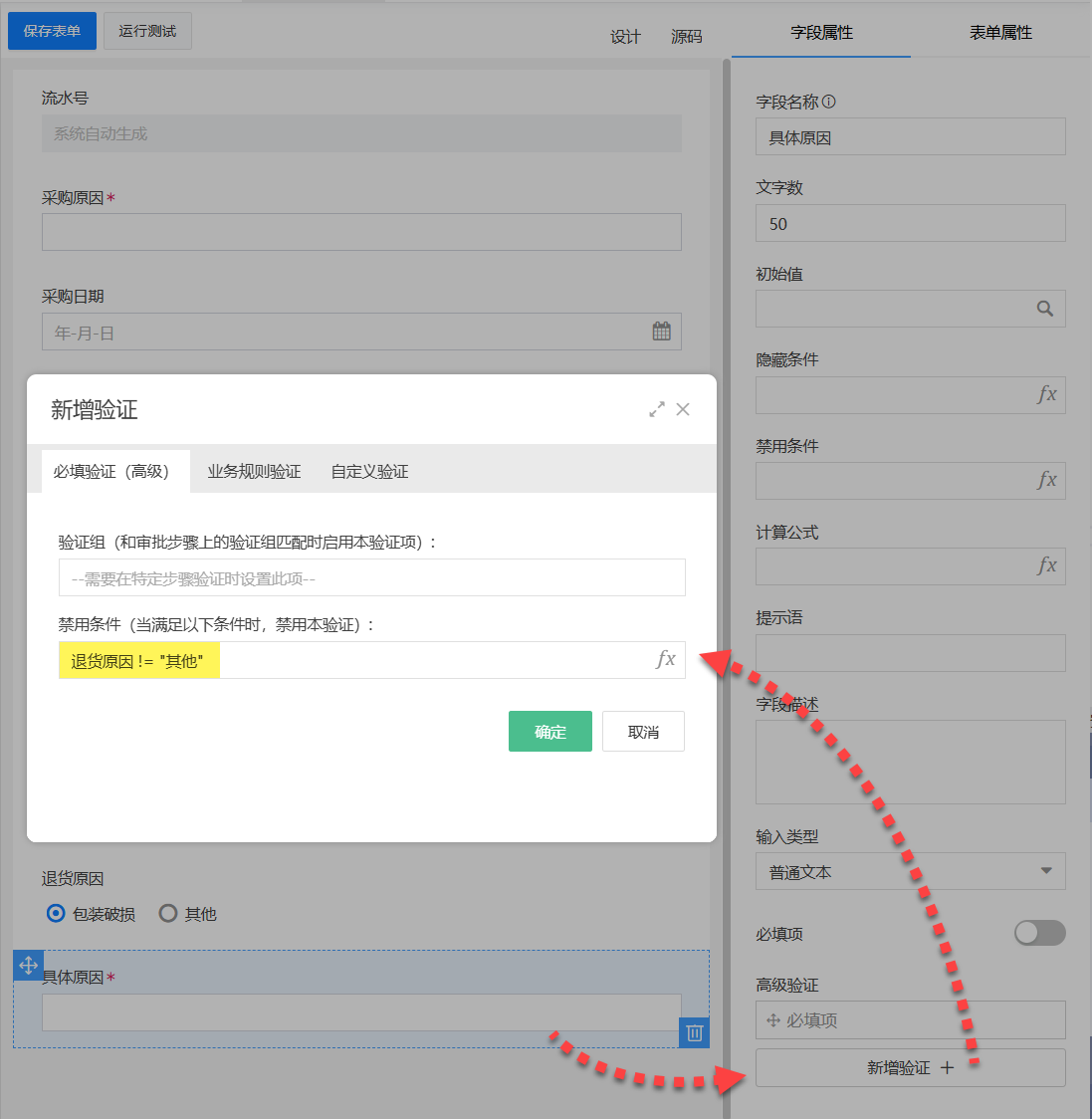 ▲ 动态必填验证设置
保存并测试
保存设置后,测试流程:- 当“退货原因”选择“其他”时,必须填写“具体原因”。
- 当“退货原因”选择其他选项时,无需填写“具体原因”。
# 适用场景
- 适用于根据其他字段的值动态启用或禁用必填验证的场景。
# 四、总结
- 常规必填验证:
- 适用于在表单提交时必须填写的字段。
- 实现方法:在字段属性中勾选必填。
- 特定关卡必填验证:
- 适用于在特定流程关卡中必须填写的字段。
- 实现方法:通过验证组和流程关卡连线属性上的验证组设置实现。
- 动态必填验证:
- 适用于根据其他字段的值动态启用或禁用必填验证的场景。
- 实现方法:通过禁用条件设置动态验证规则。
通过熟练掌握以上三种必填验证的实现方法,可以轻松应对各种表单必填项验证需求,确保数据的完整性和流程的规范性。