
# 打印
在流程应用中,表单打印是一个常见的需求。系统提供了多种打印方式,包括常规打印、票证打印和归档文件打印。本文将详细介绍这些打印方式的实现方法及其适用场景。
# 一、常规打印
- 每张表单都有一个打印按钮,点击即可打印。
- 系统已对组件的打印样式、状态以及明细表打印进行了优化,确保在不做额外配置的情况下,打印效果尽量美观。
# 适用场景
- 适用于大多数普通表单的打印需求。
- 无需额外配置,直接使用即可。
# 二、票证打印
- 票证打印适用于需要特定格式的打印场景,例如发票打印。
- 通过上传Word模板,并将表单数据填充到模板中,实现定制化打印。
# 实现步骤
添加票证打印按钮
在表单设计器中,拖拽票证打印按钮到表单上。上传Word模板
在按钮属性中,点击上传模板,上传预先制作好的Word模板。 例如,发票模板包含公司名称、采购物品、价格等信息。配置模板填充
在模板填充设置中,将表单数据与模板中的占位符进行连线。 例如:将表单中的“公司名称”和“总金额”字段与模板对应的字段连线。
将表单中的“采购物品”和“价格”字段与模板中对应的字段连线。
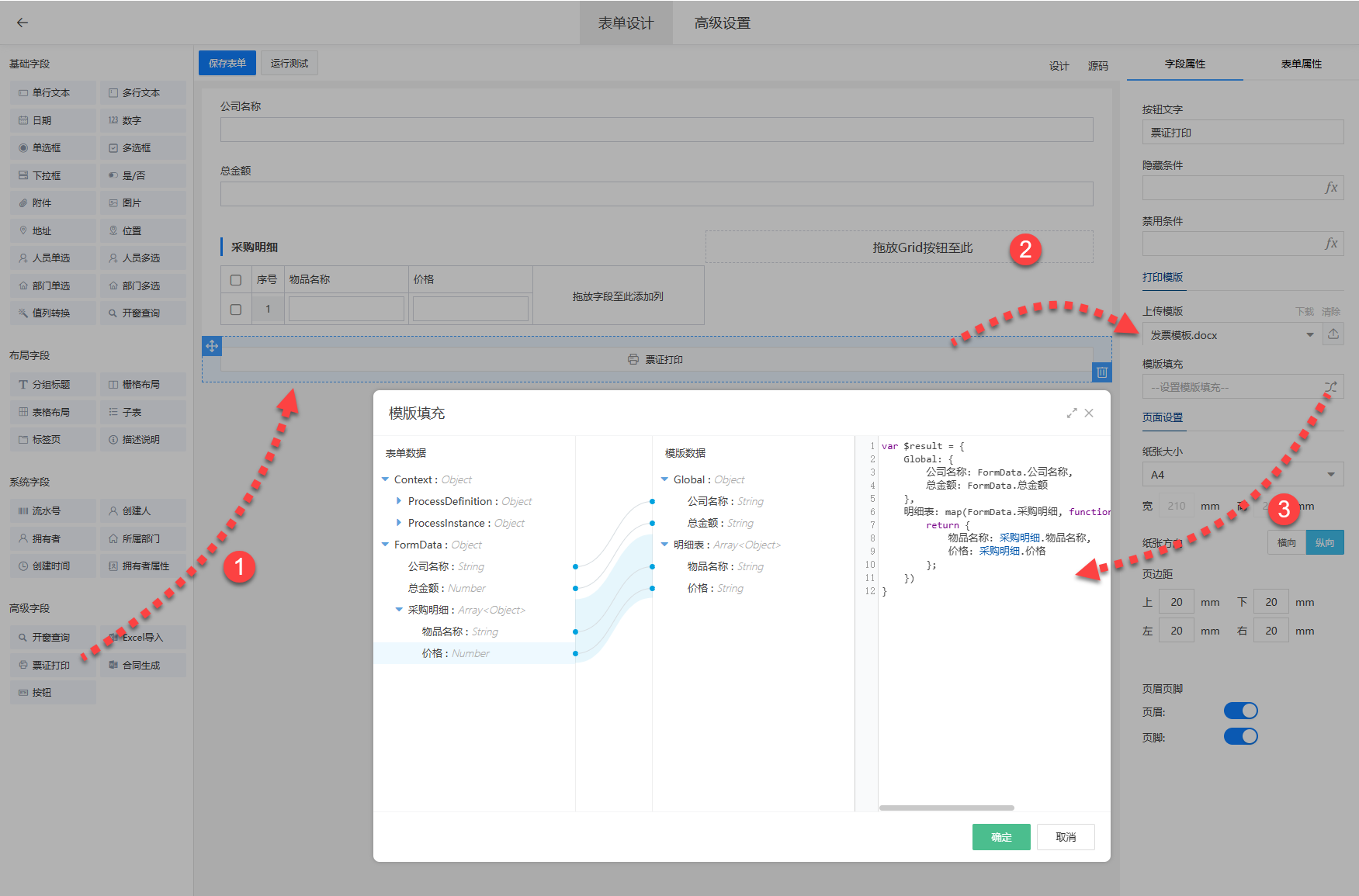 ▲ 配置票证打印
保存并测试
保存设置后,点击测试运行,填写表单数据并点击票证打印按钮,查看打印预览效果。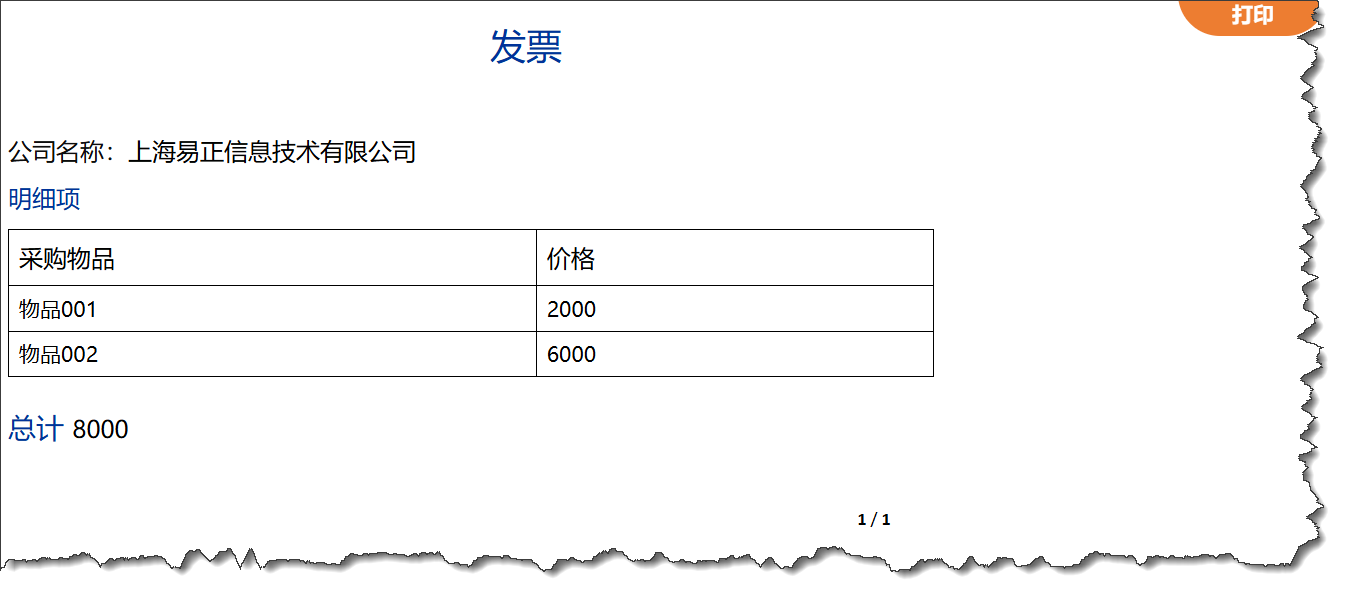 ▲ 票证打印预览
# 适用场景
- 适用于需要定制化打印格式的场景,例如发票、收据、合同等。
# 三、归档文件打印
- 对于一些重要的业务,每张单子都需要打印并归档。
- 通过合同生成按钮实现,配置方法与票证打印类似。
# 实现步骤
添加合同生成按钮
在表单设计器中,拖拽合同生成控件到表单上。上传Word模板
在按钮属性中,点击上传模板,上传预先制作好的Word模板。 例如,合同模板包含合同编号、签订日期、双方信息等。配置模板填充
在模板填充设置中,将表单数据与模板中的占位符进行连线。 例如:- 将表单中的“合同编号”字段与模板中的“合同编号”占位符连线。
- 将表单中的“签订日期”字段与模板中的“签订日期”占位符连线。
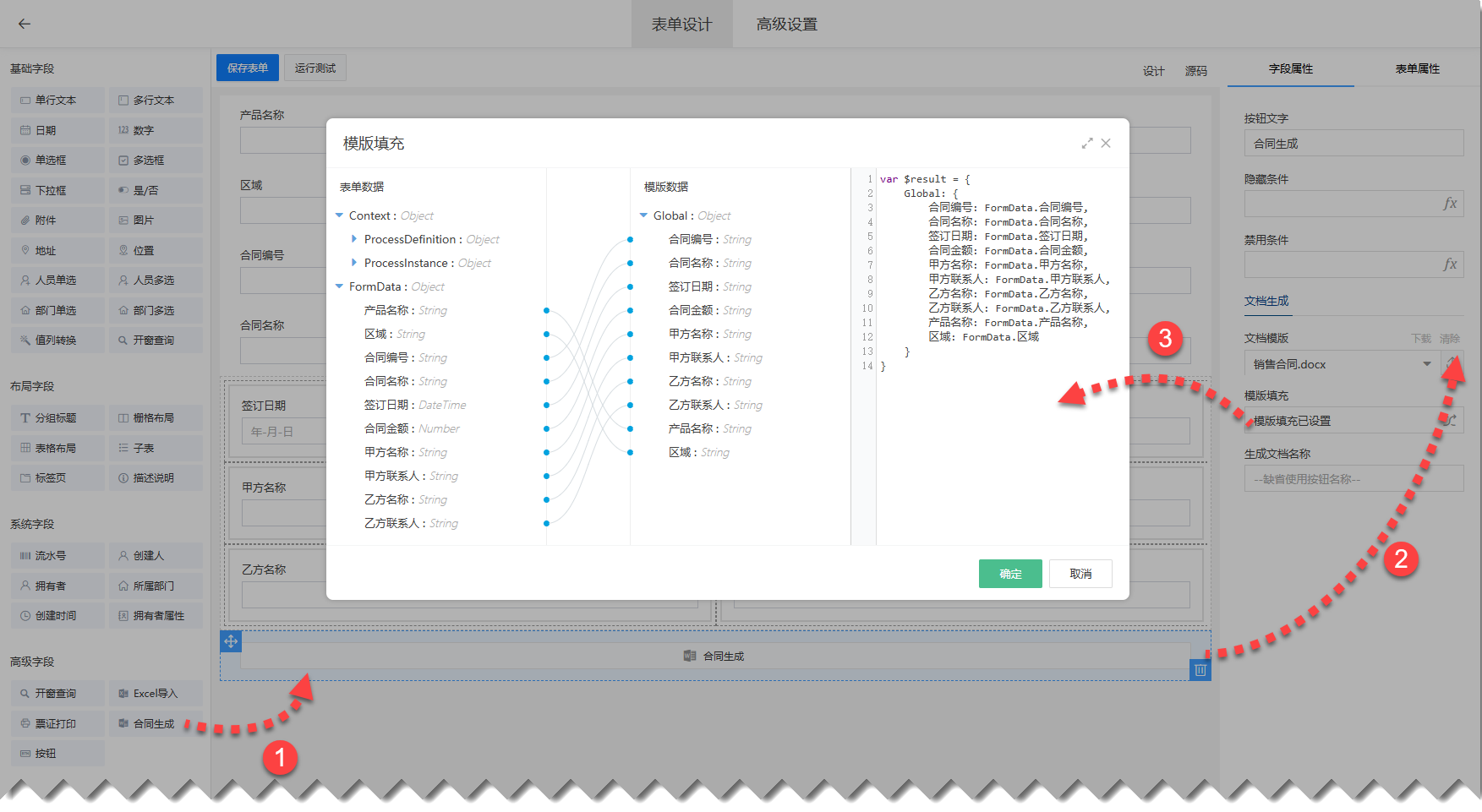 ▲ 配置归档文件打印
保存并测试
保存设置后,点击测试运行,填写表单数据并点击合同生成按钮,下载文件后查看效果。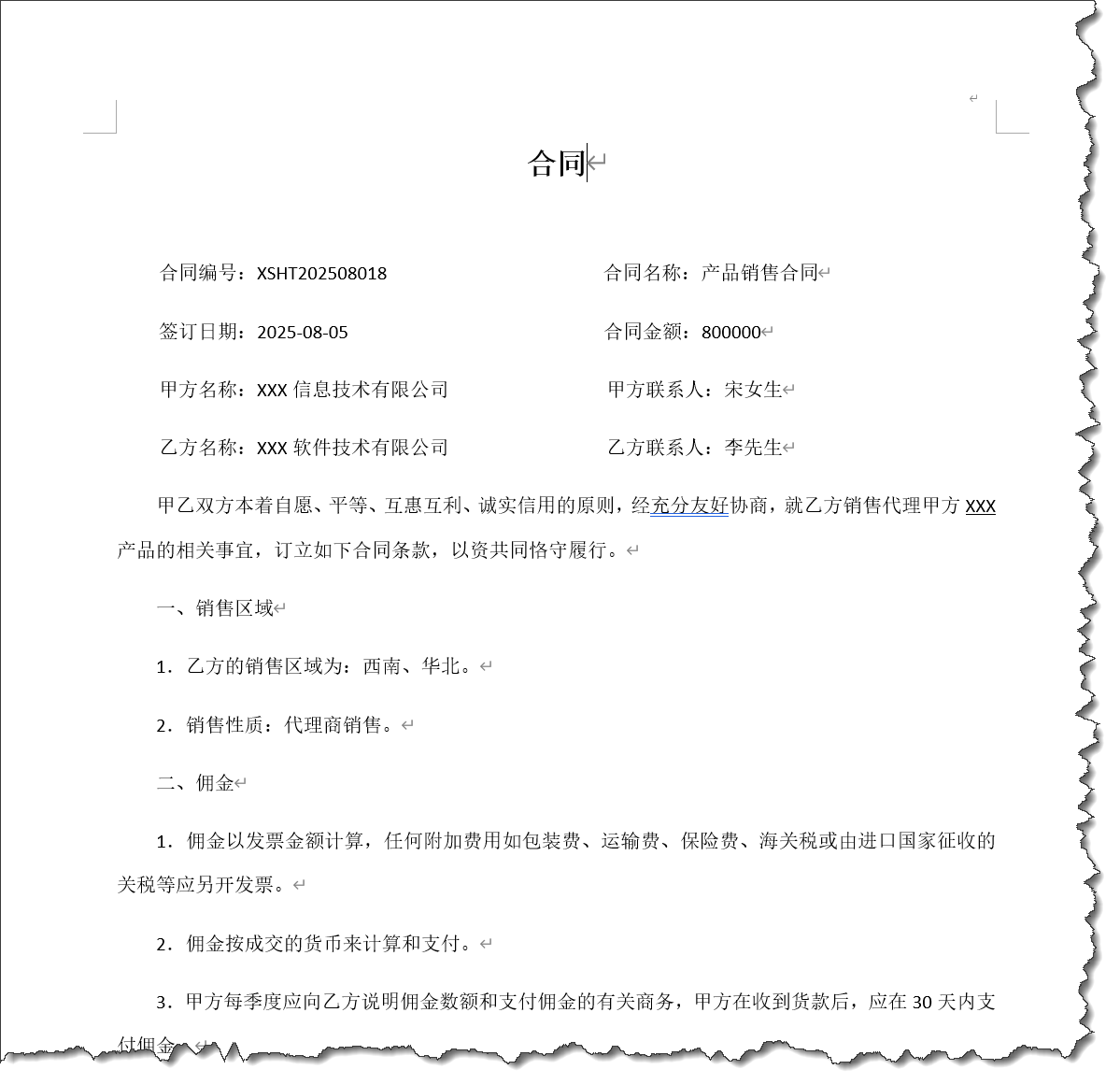 ▲ 归档文件示例
# 适用场景
- 适用于需要打印并归档的重要业务单据,例如合同、协议等。
# 四、总结
- 常规打印:
- 适用于普通表单的打印需求,无需额外配置。
- 票证打印:
- 适用于定制化打印格式的场景,例如发票、收据等。
- 通过上传Word模板并配置模板填充实现。
- 归档文件打印:
- 适用于需要打印并归档的重要业务单据,例如合同、协议等。
- 配置方法与票证打印类似。
通过合理使用这些打印功能,可以满足不同场景下的打印需求,确保表单数据的可读性和可归档性。