
# 多语言
表单多语言功能允许同一张表单根据用户的语言设置自动显示相应的语言版本,无需为不同语言创建多张表单,实现真正的全球化应用支持。
# 一、需求场景
例如,采购申请表单需要支持中文和英文两种语言:
- 中文用户:看到的字段名称为“采购原因”、“总金额”。
- 英文用户:看到的字段名称为“Reason”、“Amount”。
此外,下拉框、单选框等组件的选项内容也需要支持多语言。
# 二、多语言配置步骤
# 1. 开启多语言功能
- 进入表单设计界面。
- 切换到“高级设置”页签。
- 选择“表单多语言”子页签。
- 点击“开启多语言支持”。
# 2. 配置语言字典
操作步骤:
- 系统自动提取所有需要翻译的文本元素。
- 在对应语言列(如English)填写翻译内容。
- 保存配置立即生效。
配置示例:
| 中文原文 | English | 元素类型 |
|---|---|---|
| 采购原因 | Reason | 字段标签 |
| 总金额 | Amount | 字段标签 |

*▲ 为字段名称设置多语言*
- 保存设置: 完成翻译后,保存表单。
# 3. 选项内容多语言设置
在表单中添加组件,例如下拉框、单选框。
在表单多语言字典中,找到这些组件的选项内容。
为每个选项添加目标语言的翻译,例如:
- 单选框选项“是”翻译为“Yes”,“否”翻译为“No”。
- 下拉框选项“高”翻译为“High”,“中”翻译为“Medium”,“低”翻译为“Low”。
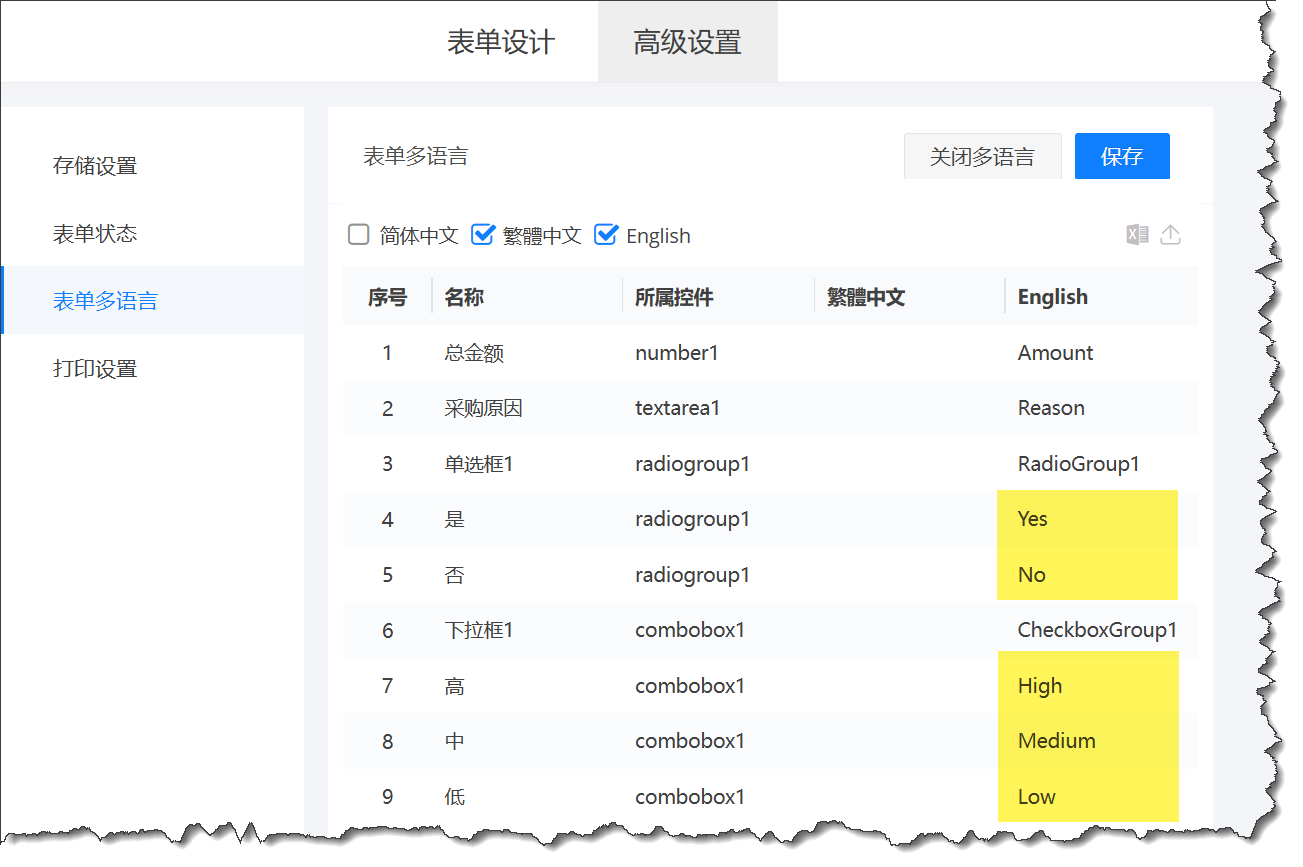 ▲ 为选项字段名称设置多语言
保存设置: 完成翻译后,保存表单。
# 三、多语言效果验证
# 1. 字段名称的多语言效果
- 中文界面:
打开表单,字段名称显示为中文(例如:“采购原因”、“总金额”)。
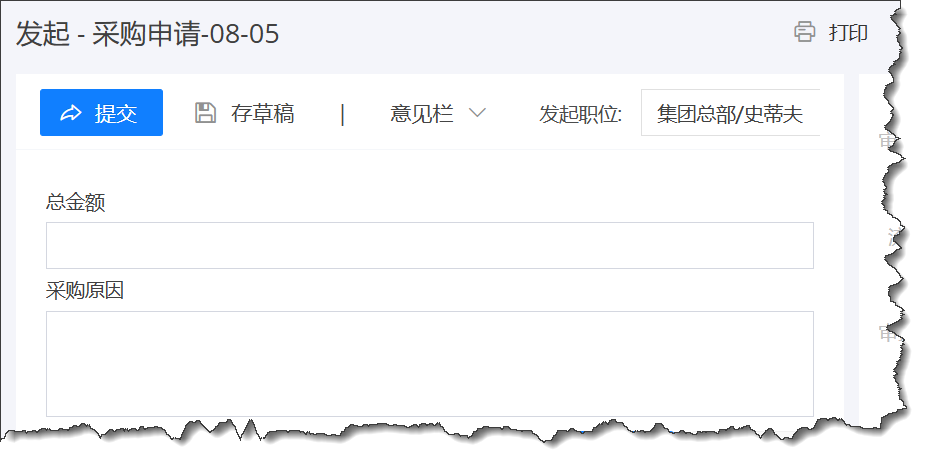 ▲ 中文用户看到的字段名称
- 英文界面:
将用户语言切换为英文。
打开表单,字段名称显示为英文(例如:“Reason”、“Amount”)。
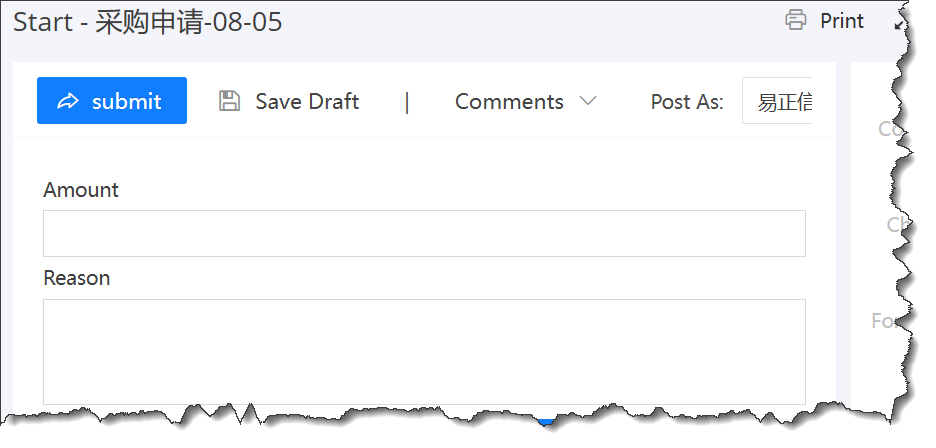 ▲ 英文用户看到的字段名称
# 2. 选项内容的多语言效果
- 中文界面:
打开表单,单选框和下拉框的选项显示为中文。
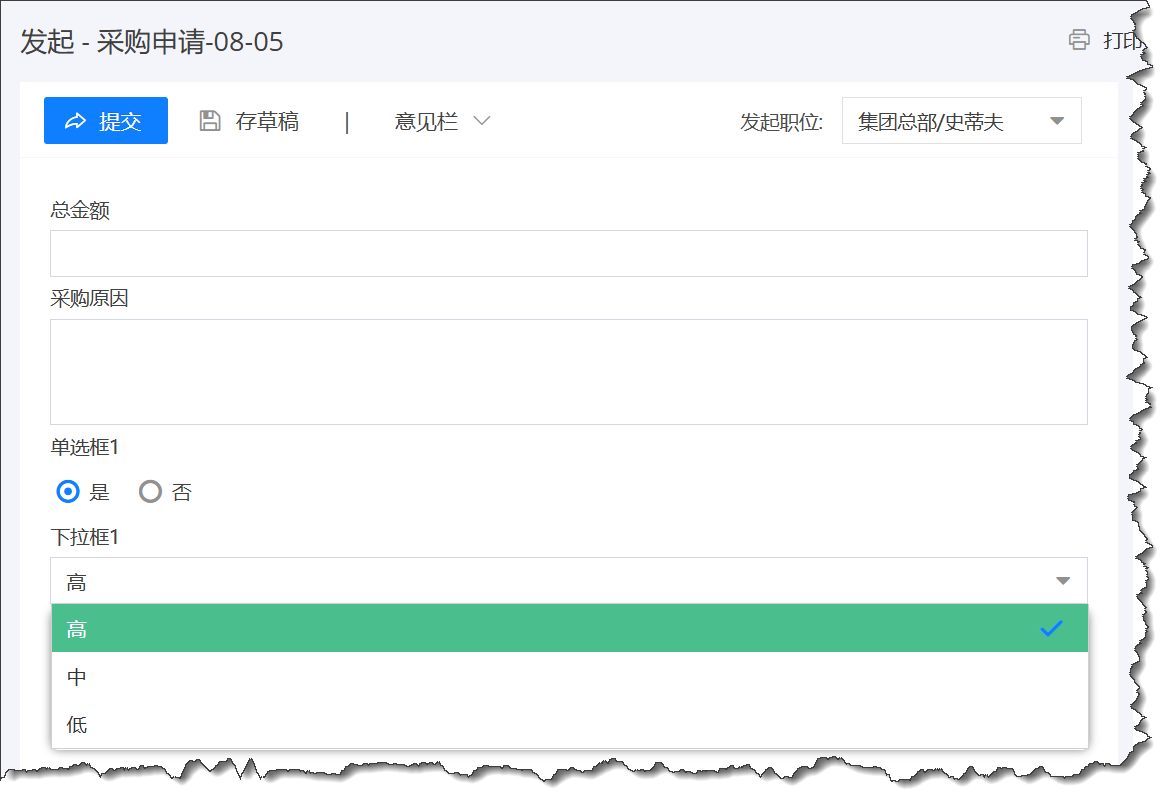 ▲ 中文用户看到的选项字段名称
- 英文界面:
将用户语言切换为英文。
打开表单,单选框和下拉框的选项显示为英文。
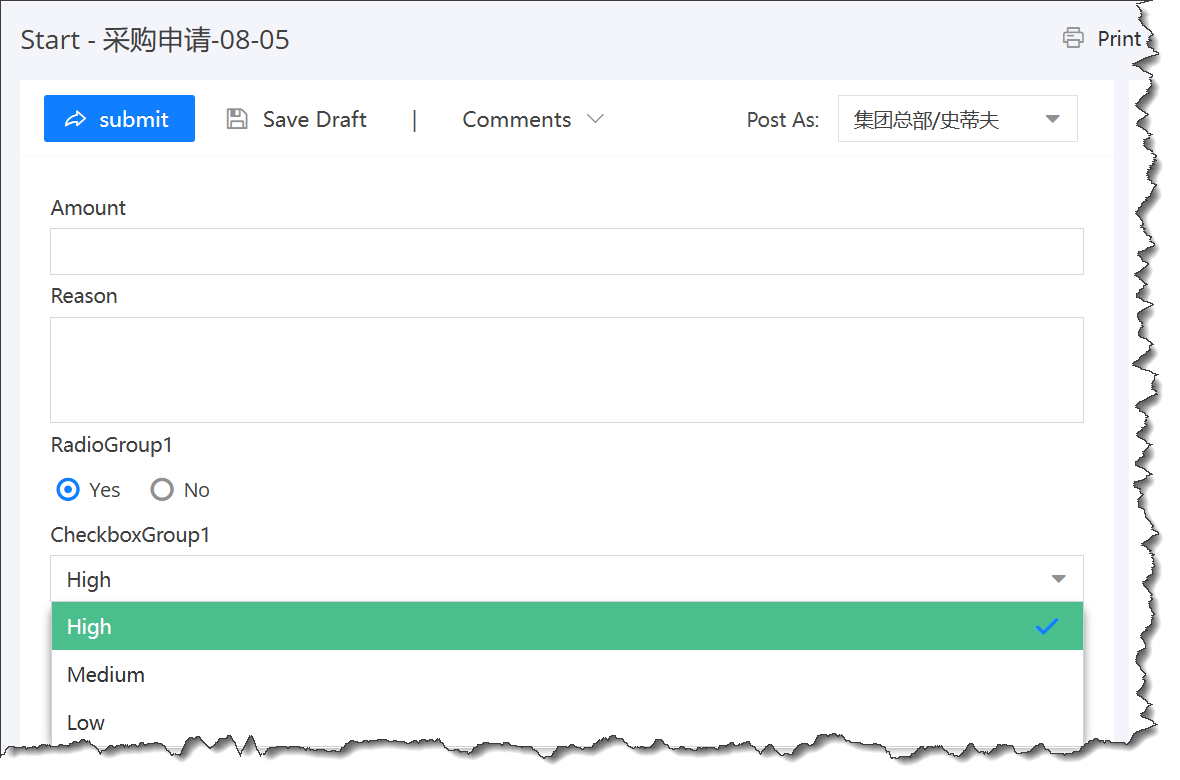 ▲ 英文用户看到的选项字段名称
# 四、支持多语言的组件类型
除了字段名称和选项内容外,以下组件也支持多语言:
- 复选框:选项内容支持多语言。
- 容器:标题和说明文字支持多语言。
- 明细表:标题支持多语言。
- 说明性文字:支持多语言。
- Tab页签:标题支持多语言。
# 五、总结
- 表单多语言功能:可以轻松实现表单的本地化,满足跨国公司的多语言需求。
- 支持多语言的内容:包括字段名称、选项内容、容器标题、明细表标题、说明性文字等。
- 实现步骤:
- 开启表单多语言功能。
- 在表单多语言字典中添加翻译内容。
- 保存并验证多语言效果。
通过合理使用表单多语言功能,可以让不同国家和地区的用户看到完全本地化的表单,提升用户体验和工作效率。