
# ESB数据源
# 一、 ESB数据源概述
核心作用:实现表单直接调用第三方业务系统数据(如SAP、CRM等)。
典型场景:
- 表单需要选择供应商(数据在SAP)。
- 需要引用客户主数据(数据在CRM)。
- 其他跨系统数据交互场景。
# 二、 数据源创建(以SAP供应商为例)
# 1. 基本配置步骤
- 新建数据源
- 进入流程库 → ESB数据源 → 添加。
- 初始结构包含Listener和Response两个节点。
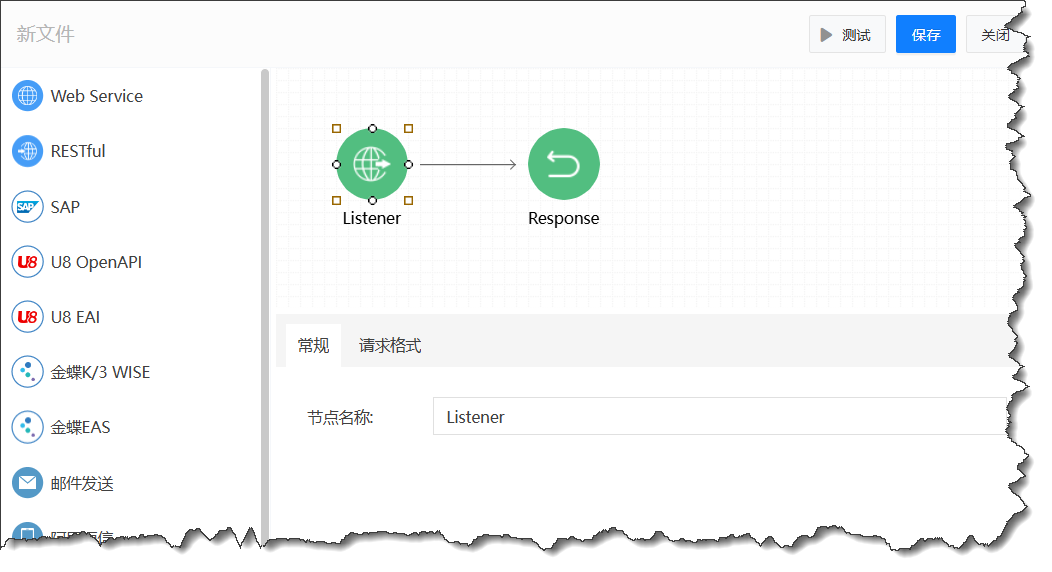 ▲ 新建数据源
- 添加SAP集成节点
- 拖入SAP集成组件到Listener和Response之间。
- 配置三个关键属性页签:
- 常规:设置SAP连接和BAPI接口。
- 调用:配置接口调用参数。
- 返回:处理返回数据。
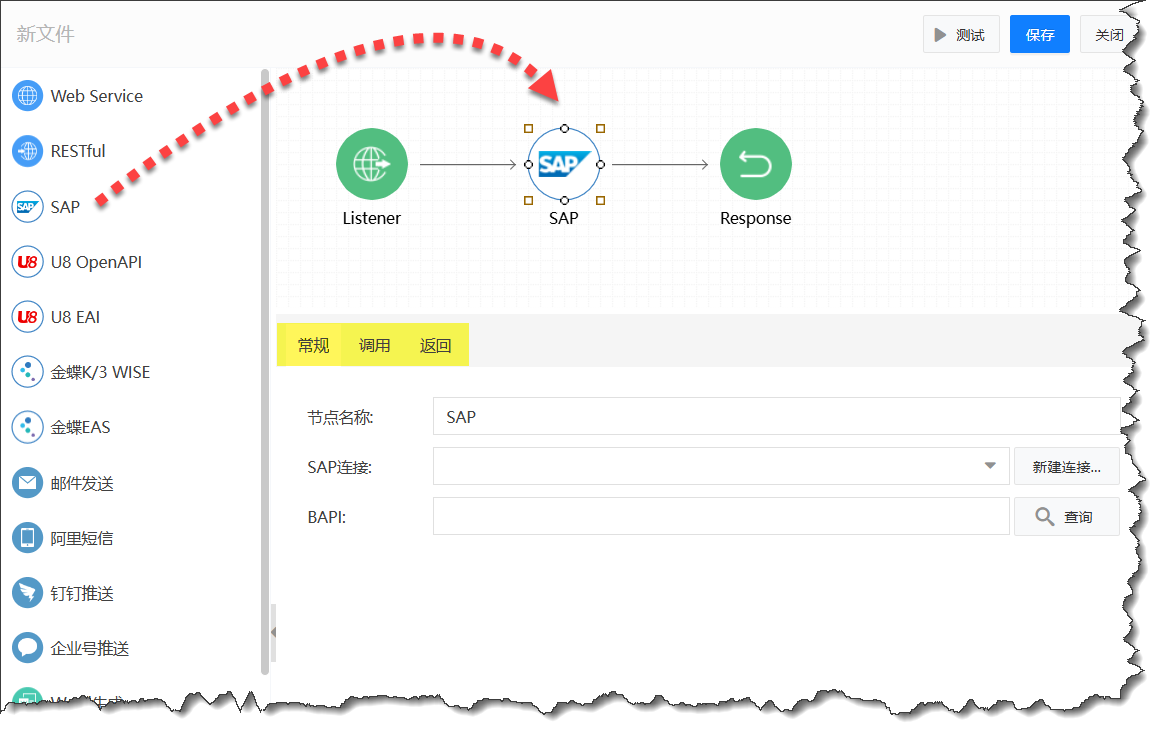 ▲ 添加SAP集成节点
- 选择SAP接口
- 搜索
VENDOR相关BAPI。 - 选择
BBP_VENDOR_GETLIST(供应商列表接口)。
- 搜索
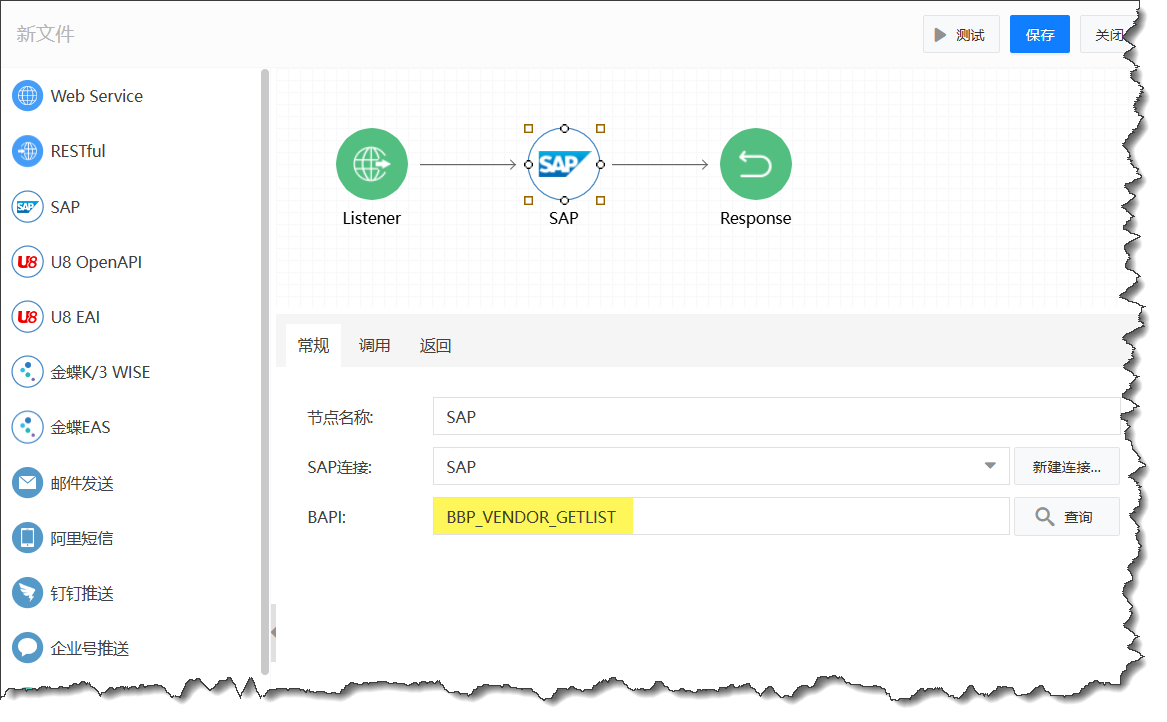 ▲ 选择BAPI
- 设置COMP_CODE等必要参数。
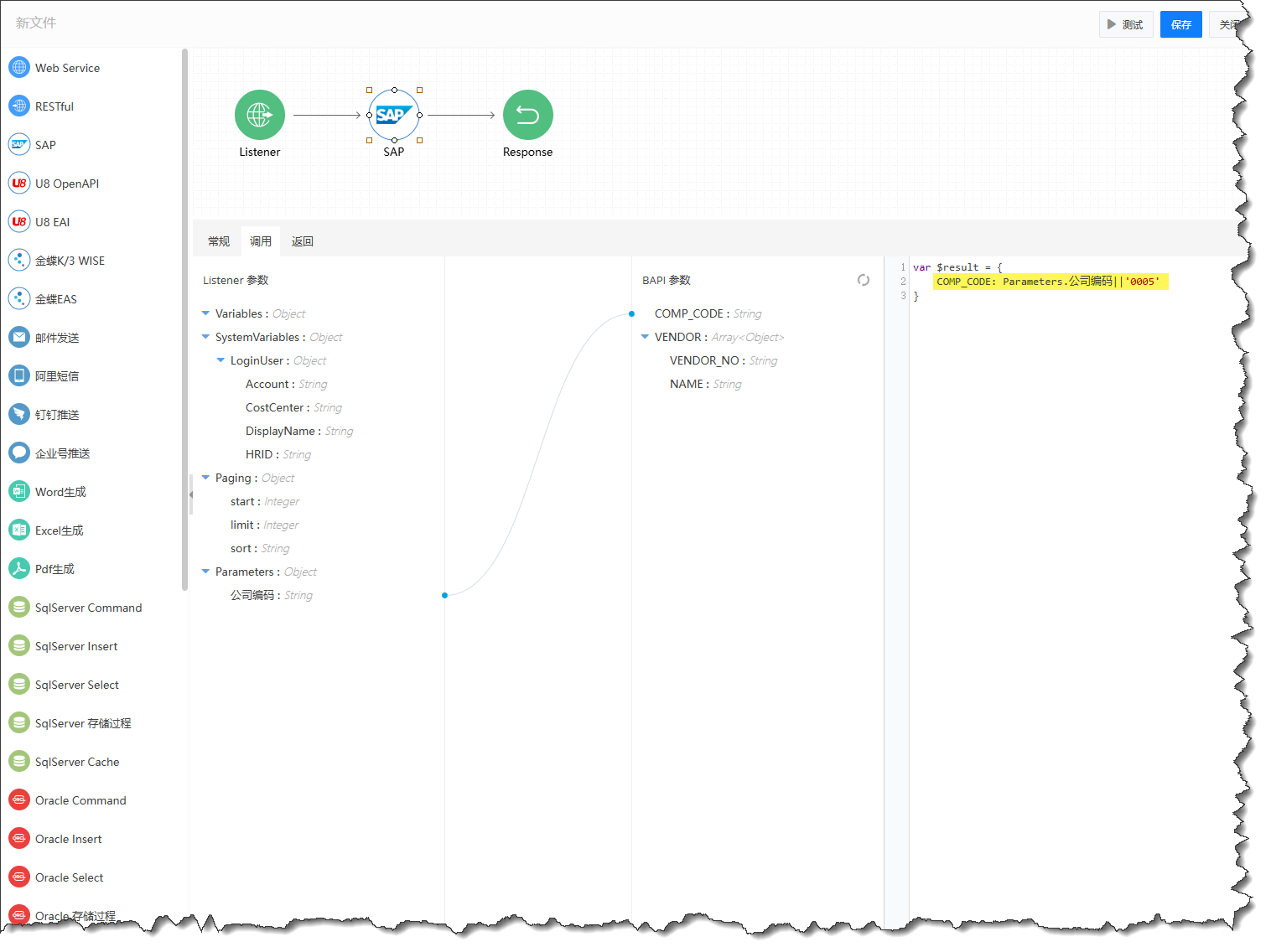 ▲ 设置COMP_CODE参数
# 2. 数据映射配置
- 输出结构调整
- 修改默认列名(column1→供应商编号,column2→供应商名称)。
- 删除无用列。
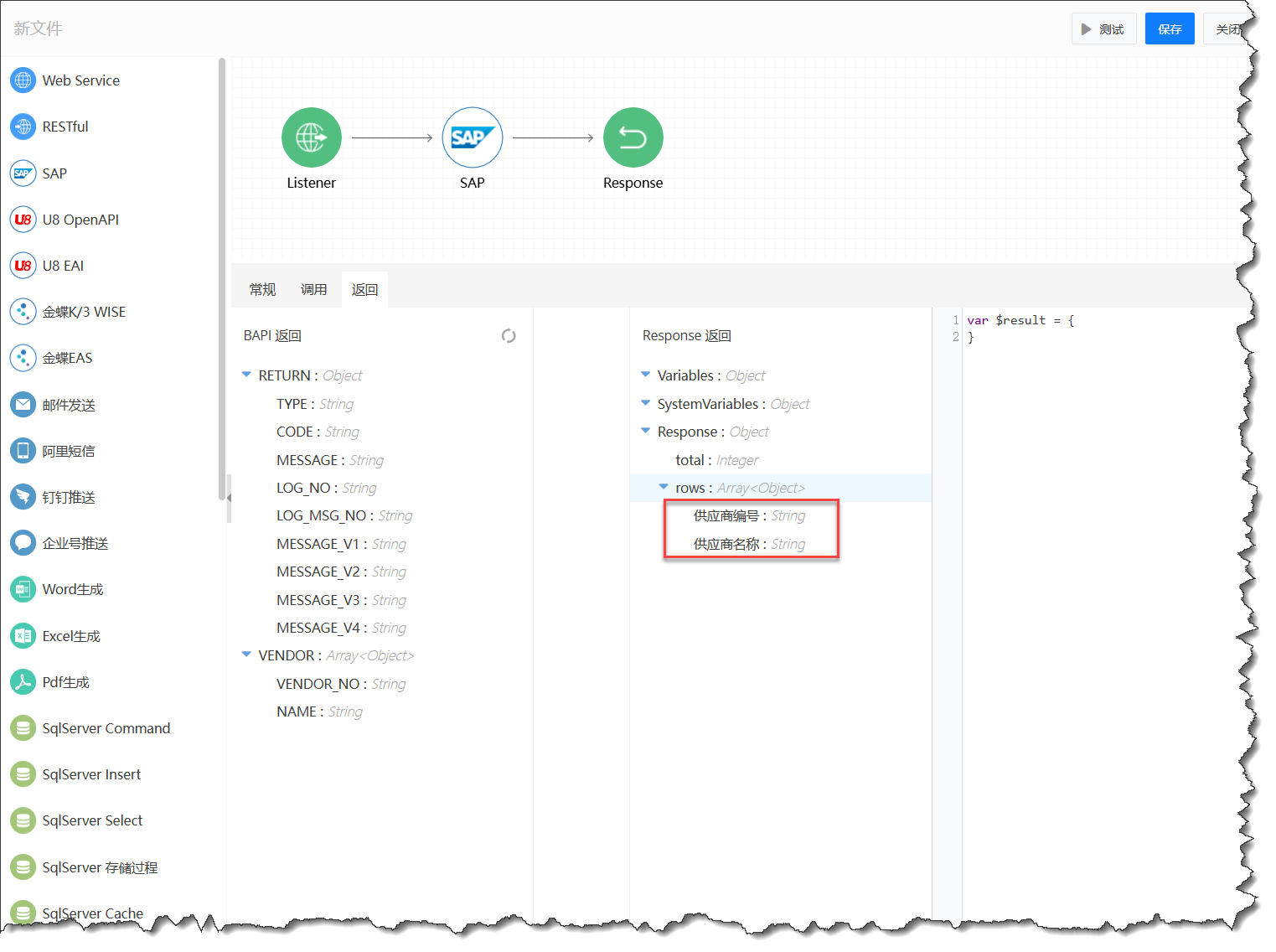 ▲ 输出结构调整
- 字段映射
- 将SAP返回的
VENDOR_NO映射到“供应商编号”。 - 将
NAME映射到“供应商名称”。
- 将SAP返回的
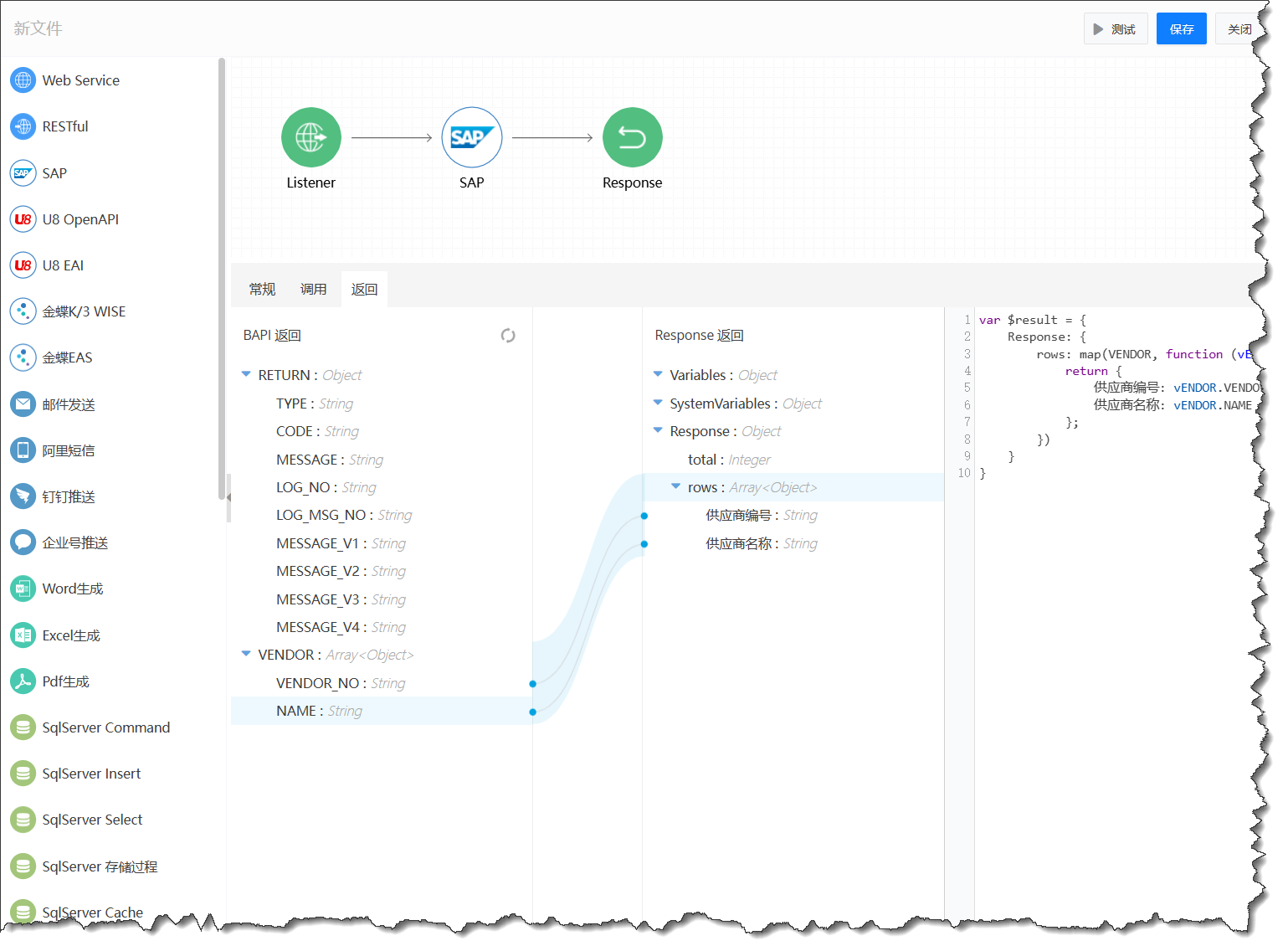 ▲ 字段映射
- 测试验证
- 保存数据源(命名为“SAP供应商”)。
- 执行测试查看返回数据格式。
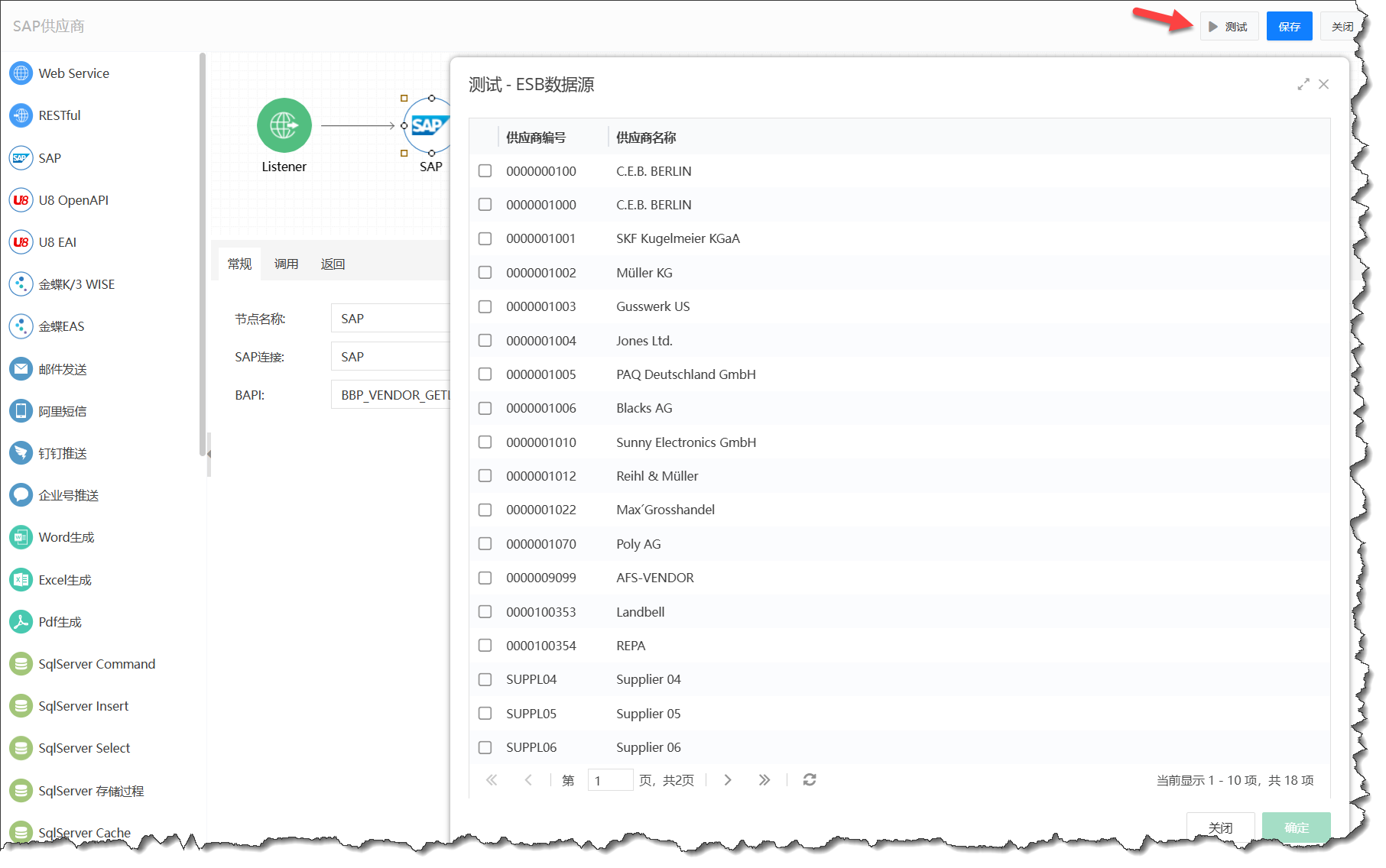 ▲ 执行测试查看数据
# 三、 表单集成步骤
# 1. 配置开窗查询
- 添加控件
- 在表单设计中拖入“开窗查询”控件。
- 绑定数据源
- 属性面板选择“数据源”。
- 在ESB数据源页签选择已创建的“SAP供应商”。
- 显示设置
- 指定值列(供应商编号)。
- 配置视图显示字段。
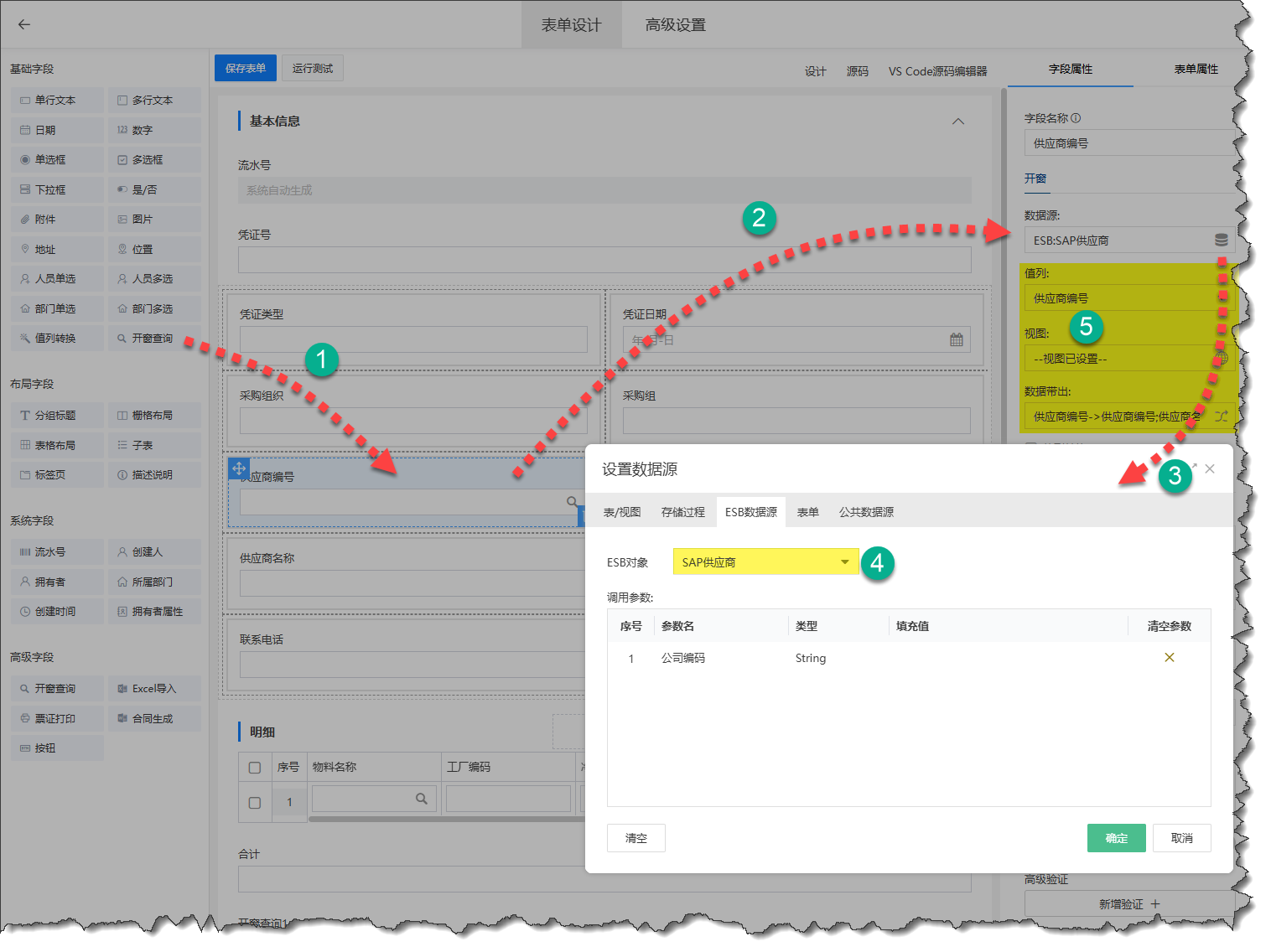 ▲ 配置开窗查询
# 2. 使用验证
- 测试运行
- 点击放大镜图标触发查询。
- 验证供应商列表显示是否正确。
- 数据选择
- 选择具体供应商。
- 确认回填到表单的数据格式。
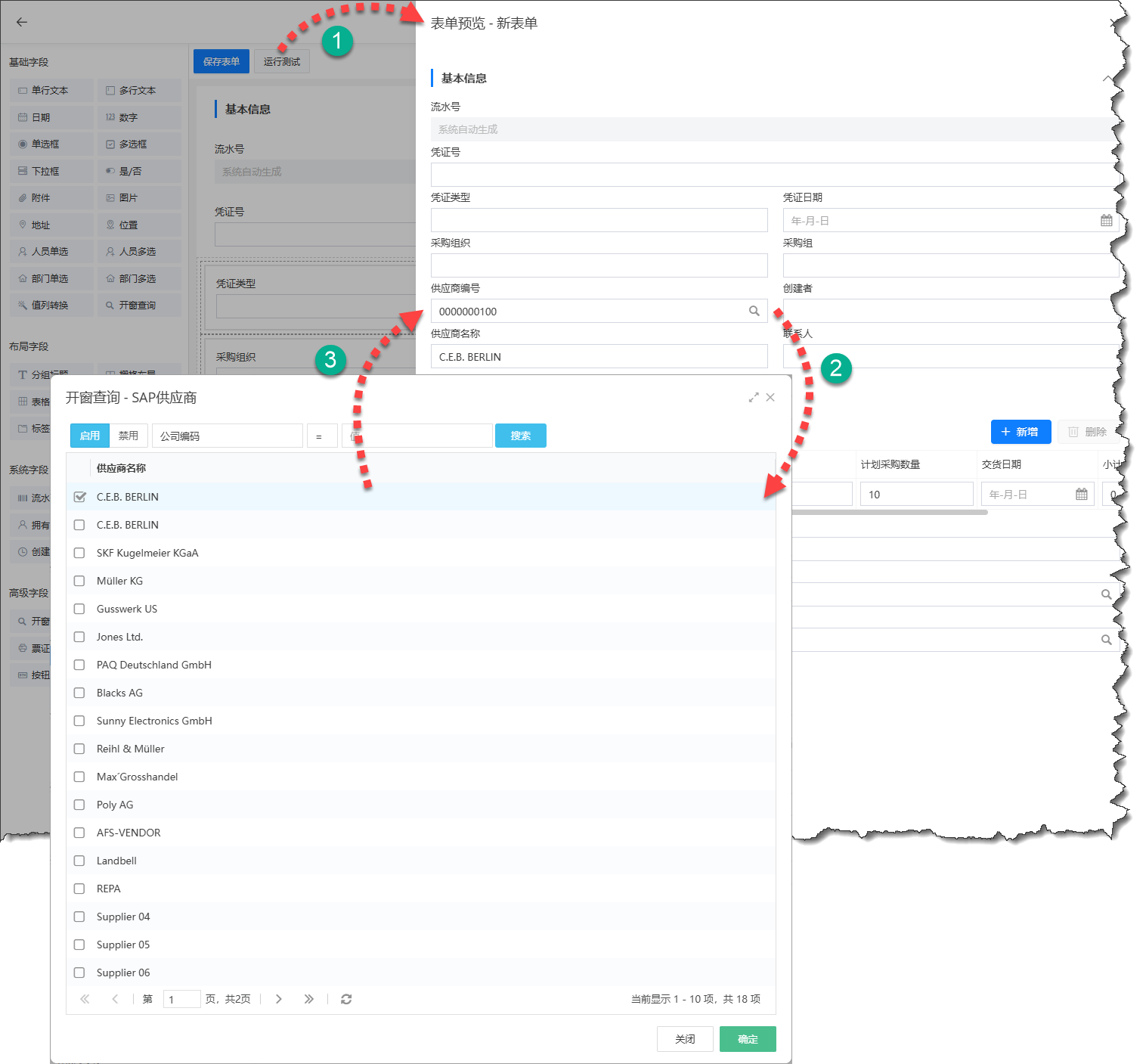 ▲ 选择数据回填表单
# 四、 最佳实践建议
命名规范
- 使用业务人员易懂的字段名称。
- 保持数据源命名与业务场景一致。
性能优化
- 只映射必要的字段。
- 合理设置查询参数减少数据量。
维护建议
- 添加数据源说明文档。
- 定期验证接口可用性。
# 五、 扩展应用
- 相同方法可集成其他系统(CRM、ERP等)。
- 支持复杂数据转换和处理。
- 可组合多个数据源实现复合查询。
提示:本指南展示了基础配置流程,实际项目中可根据需要添加错误处理、数据缓存等高级功能。
← BPMN2参考 ESB数据源输入、输出 →