
# 通用数据源
# 一、通用数据源概述
# 1. 适用场景
- 直接从数据库表/视图获取数据
- 调用数据库存储过程
- 简单数据查询需求(相比ESB更轻量)
# 2. 与ESB数据源对比
| 特性 | 通用数据源 | ESB数据源 |
|---|---|---|
| 配置复杂度 | 简单 | 复杂 |
| 支持数据源 | 数据库表/视图/存储过程 | 跨系统集成 |
| 适用场景 | 简单数据获取 | 复杂数据加工 |
# 二、配置步骤
# 1. 创建通用数据源
进入流程库 → "通用数据源"
点击"添加"按钮
选择数据库类型(如SQL Server)
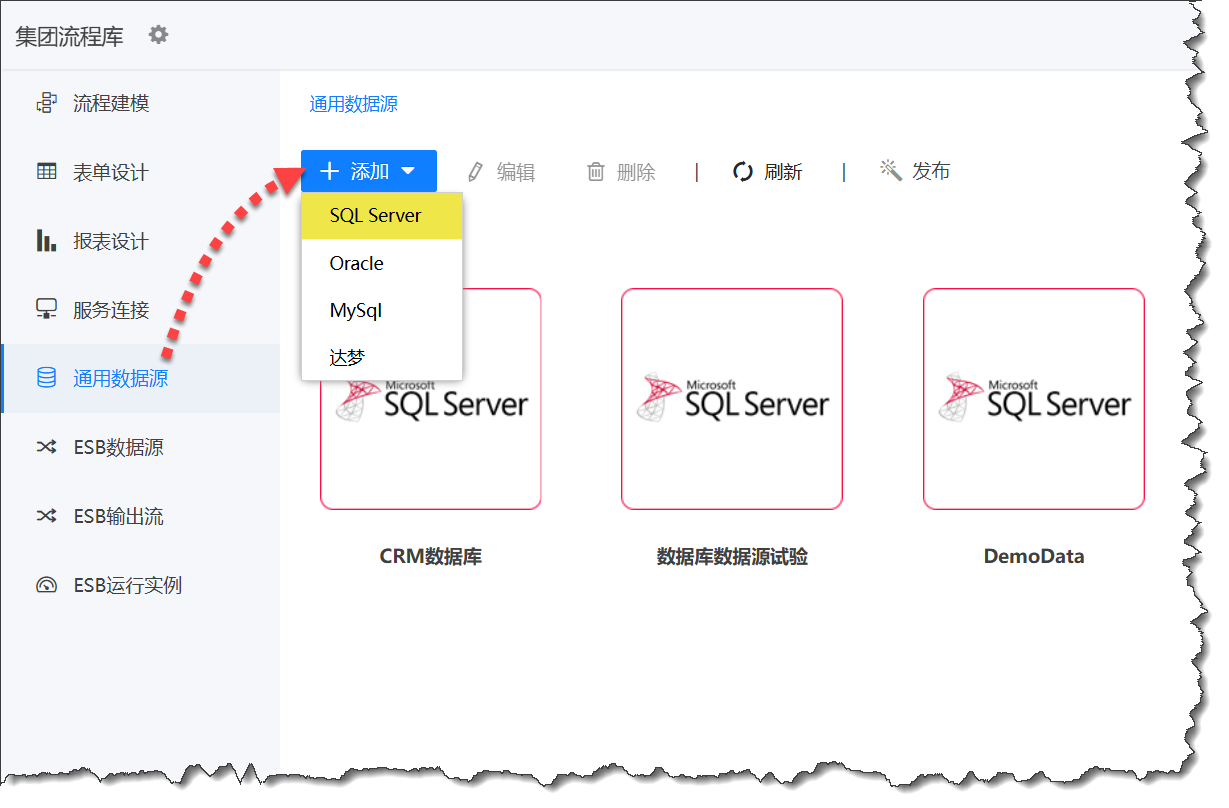 ▲ 添加通用数据源
# 2. 选择数据对象
表配置:
- 选择数据库连接(如DemoData)
- 勾选需要的表如
idemo_vendor(如需公开勾选"公开"选项)
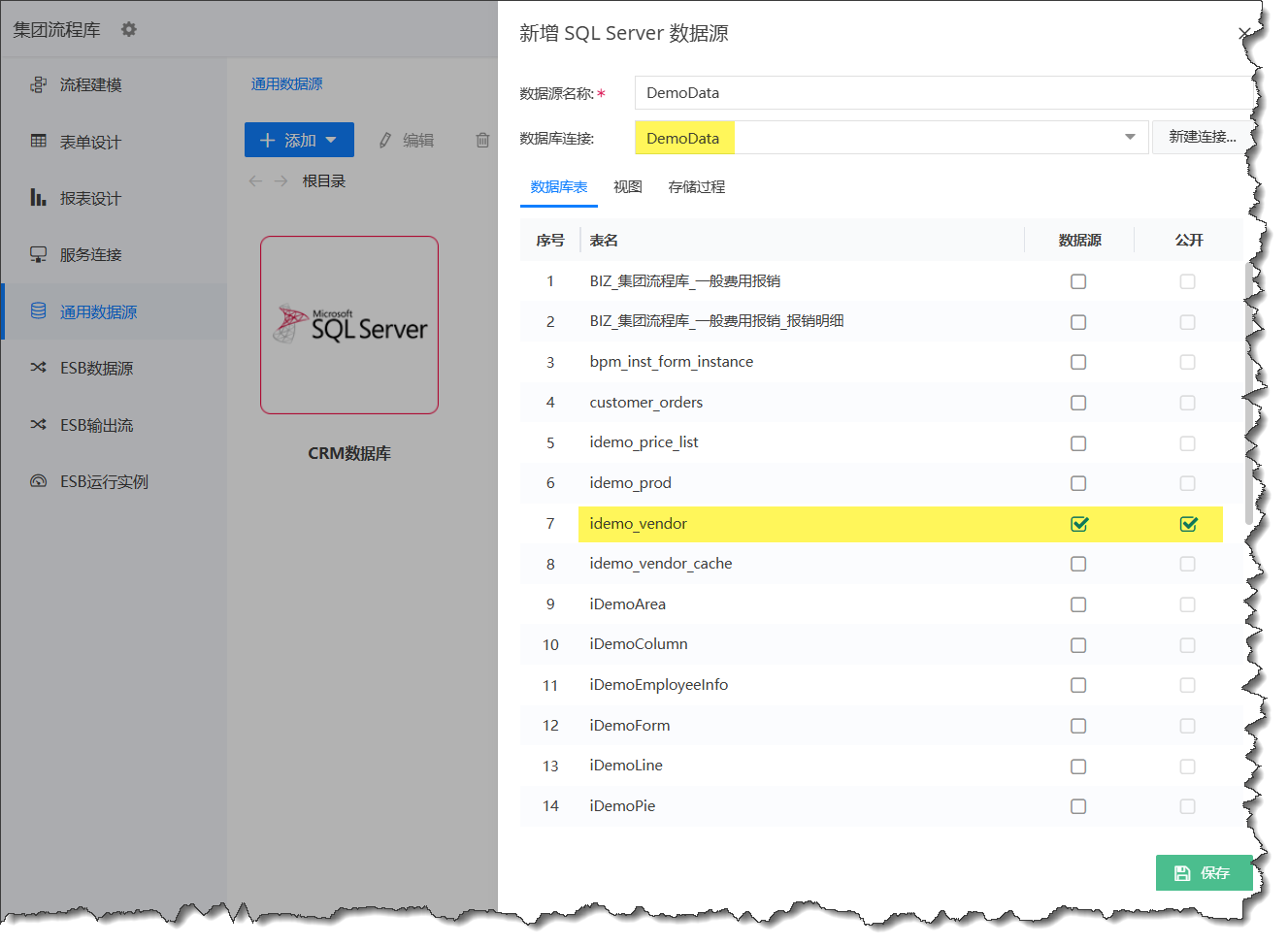 ▲ 表配置
▲ 表配置视图配置(可选):
- 切换到"视图"标签页
- 勾选需要的视图(如需公开勾选"公开"选项)
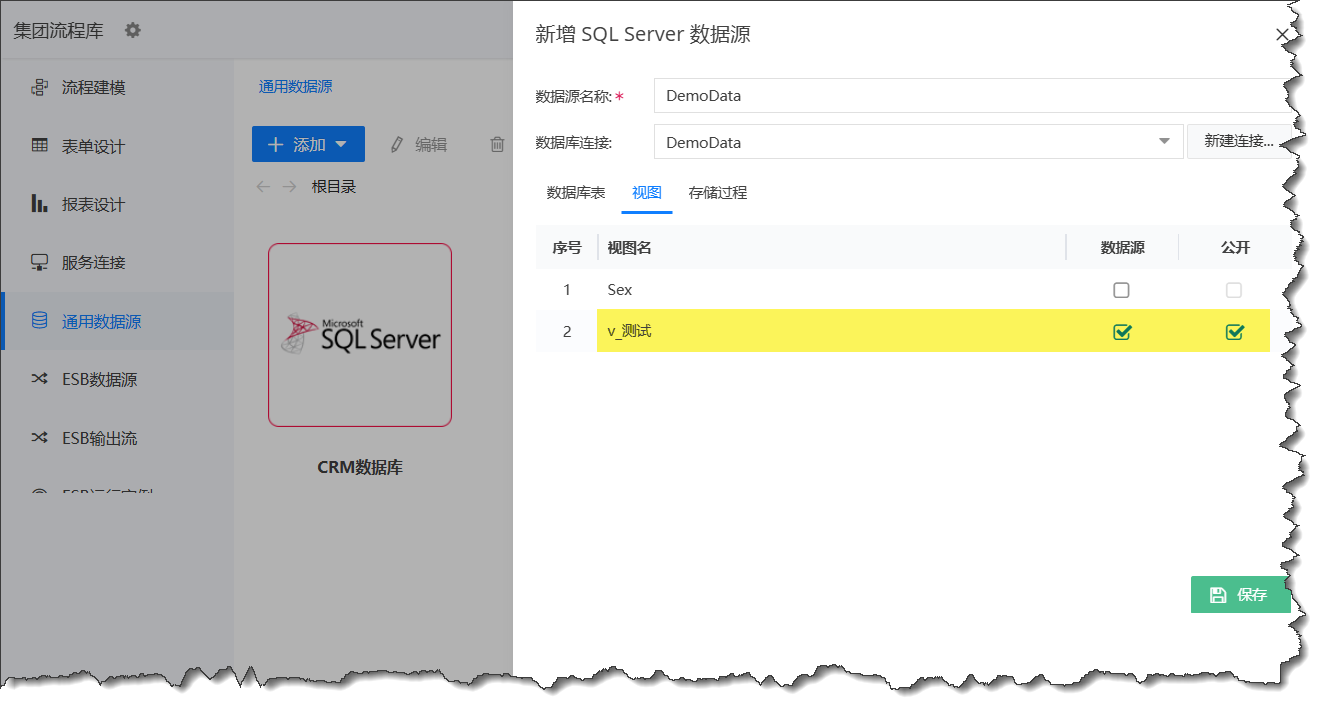 ▲ 视图配置
存储过程配置(可选):
- 切换到"存储过程"标签页
- 勾选需要的存储过程(如需公开勾选"公开"选项)
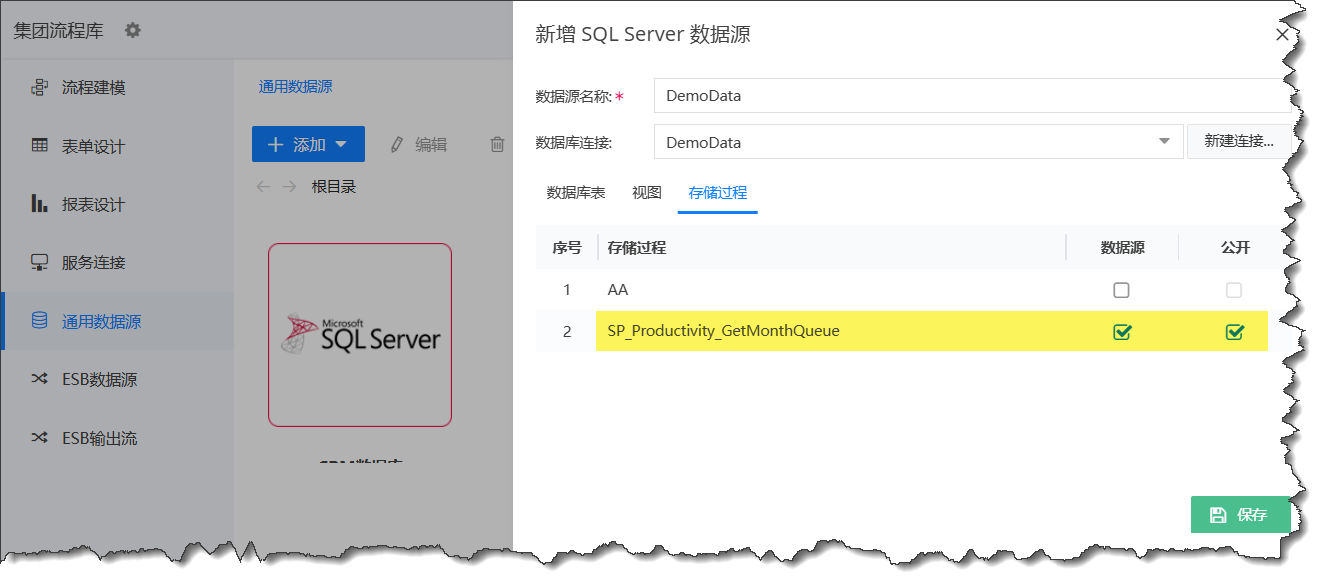 ▲ 存储过程配置
# 3. 完成配置
- 设置数据源名称(如"DemoData")
- 点击"保存"
# 三、在表单中使用
# 1. 开窗查询使用表/视图
表单设计器中拖入"开窗查询"控件
点击"配置数据源"
选择数据源(如DemoData)
选择表/视图(如
idemo_vendor)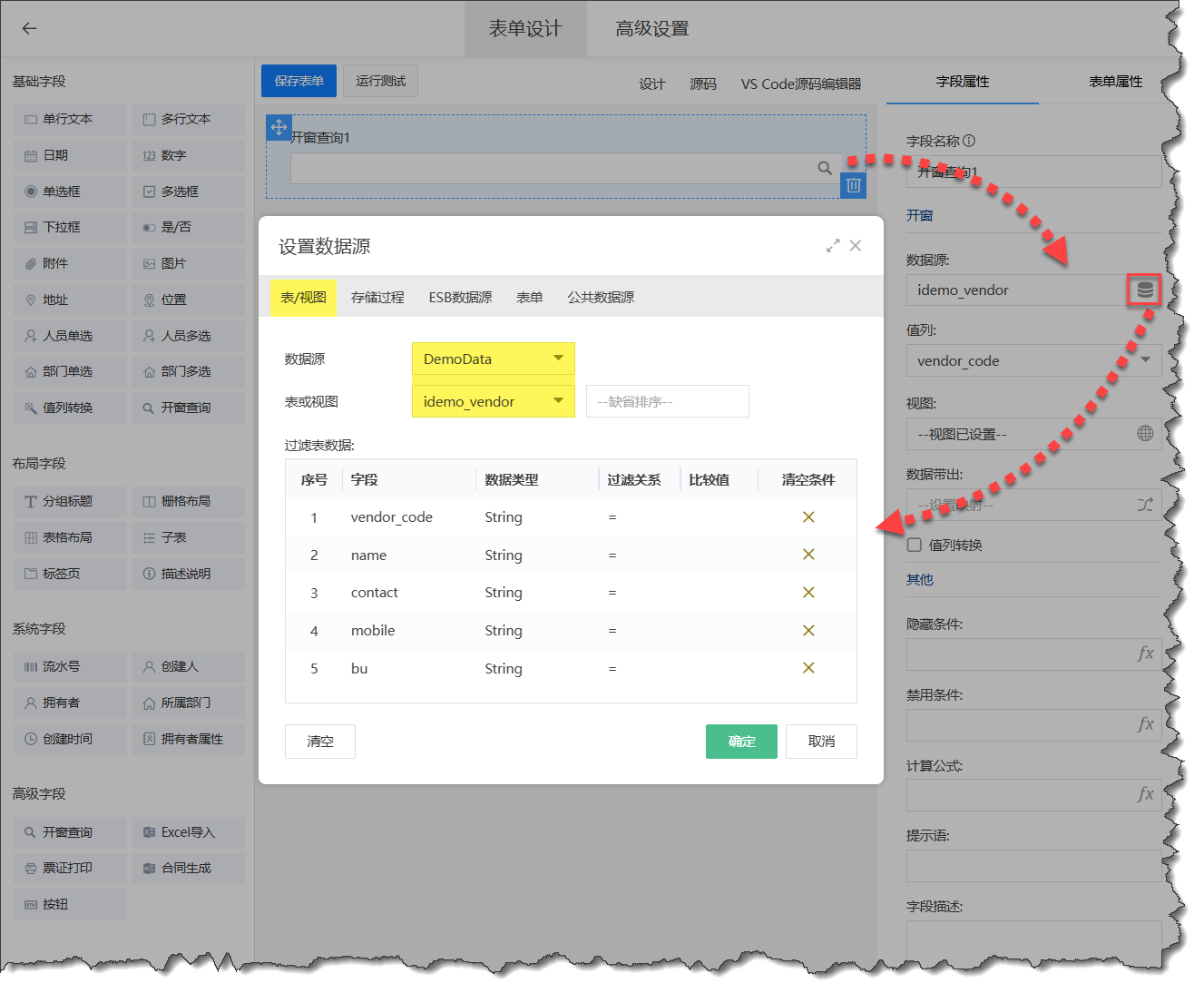 ▲ 在开窗查询中使用通用数据源表/视图
配置显示列和值列
# 2. 开窗查询使用存储过程
在数据源配置中选择"存储过程"标签
选择需要的存储过程
配置输入参数映射
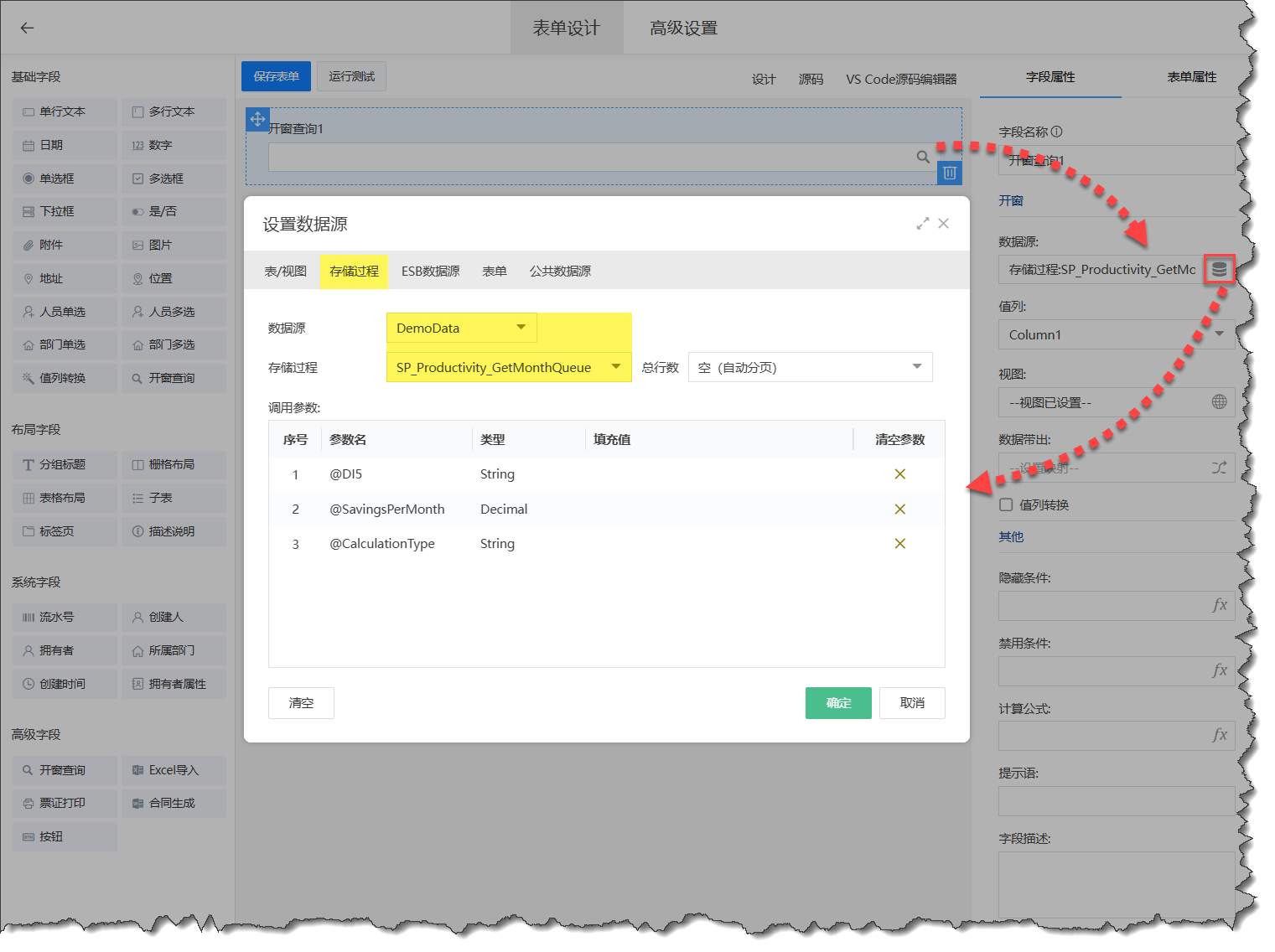 ▲ 在开窗查询中使用存储过程
# 四、最佳实践
# 1. 命名规范建议
- 数据源命名:
系统名_用途(如ERP_供应商主数据) - 避免使用特殊字符
# 2. 权限控制
- 敏感表不勾选"公开"选项
- 按需创建不同范围的数据源:
- 全公司公开
- 部门专用
- 项目专用
# 3. 性能优化
- 大数据量表建议:
- 创建专用视图
- 添加查询条件限制
- 高频访问数据:
- 考虑建立缓存
- 优化表索引
# 五、注意事项
变更管理:
- 数据库表结构变更需同步检查数据源
- 重要变更应通知使用方
安全提示:
- 避免直接暴露敏感表
- 存储过程应做好SQL注入防护
使用限制:
- 不支持跨数据库关联
- 复杂计算建议使用视图预先处理
# 附录:常见使用场景
- 基础数据选择(供应商/客户/产品)
- 分类数据查询(地区/部门)
- 配置项选择(审批人/工作流节点)
← 如何让业务人员使用数据源 ESB输出流 →