
# 常用处理人设置
在流程应用中,设置处理人是流程设计的重要环节。不同的业务场景需要不同的处理人设置方法。本文将详细介绍常用的处理人类型及其设置方法,并解释其背后的找人逻辑。
# 一、提交人的直线领导
# 1. 直接主管
设置方法:
- 打开流程设计器,选择审批节点,右键属性。
- 在处理人页签中,点击编辑处理人。
- 将处理人类型设置为提交人的直线领导。
- 在领导类型中选择直接主管。
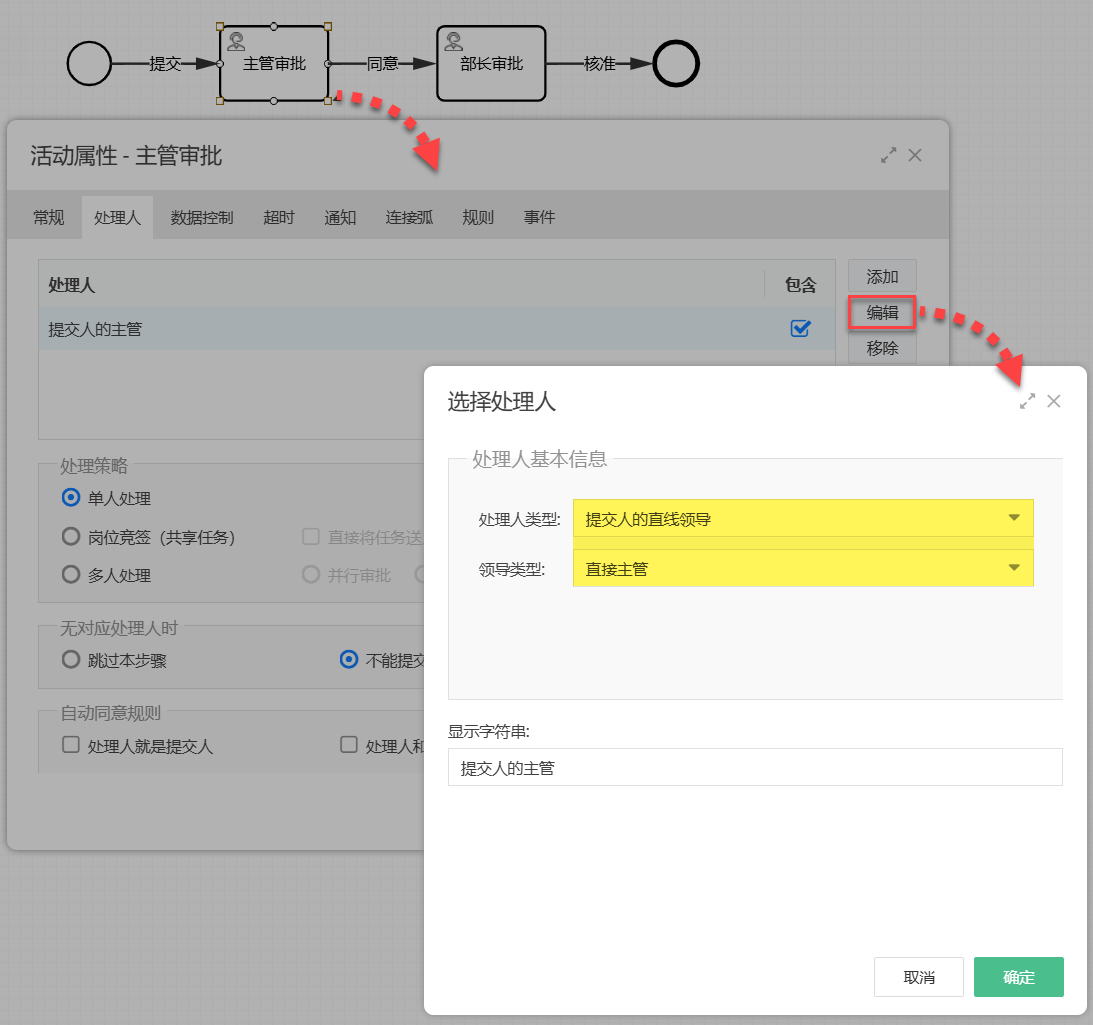 ▲ 直接主管
找人逻辑:
- 根据提交人的当前职位,查找其直接主管。
- 如果提交人存在多个职位,系统会根据发起职位查找对应的主管。
- 如果提交人的职位没有主管,系统会报错并阻止提交。
# 2. 部门领导
设置方法:
- 在处理人页签中,点击编辑处理人。
- 将处理人类型设置为提交人的直线领导。
- 在领导类型中选择某职位领导,并指定职位名称(例如“部长”)。
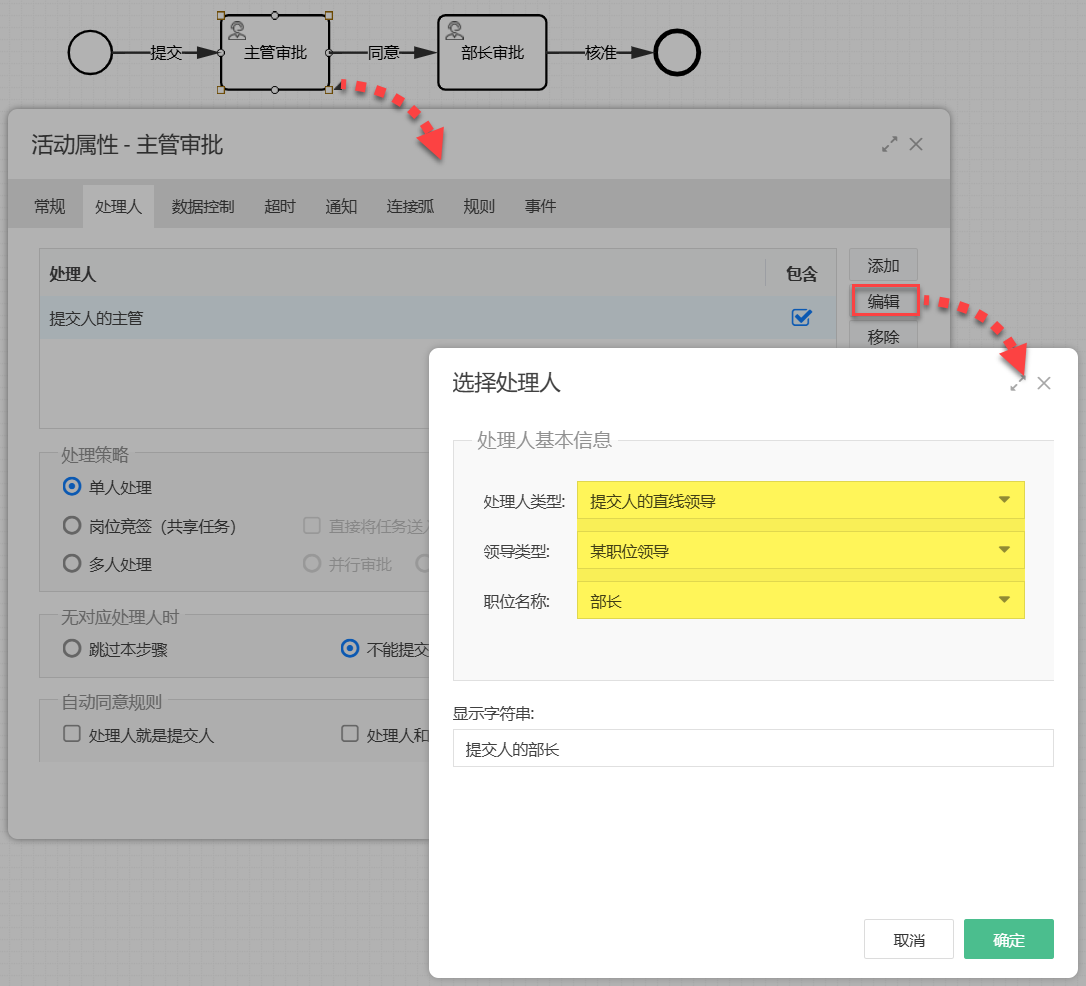 ▲ 部门领导
找人逻辑:
- 从提交人的当前部门开始,逐级向上查找,直到找到第一个符合职位名称的领导。
- 如果提交人存在多个职位,系统会根据发起职位查找对应的部门领导。
# 二、特定处理人
# 1. 特定角色
设置方法:
- 在处理人页签中,点击编辑处理人。
- 将处理人类型设置为特定处理人。
- 在特定处理人类型中选择特定角色,并指定角色(例如“财务主管”)。
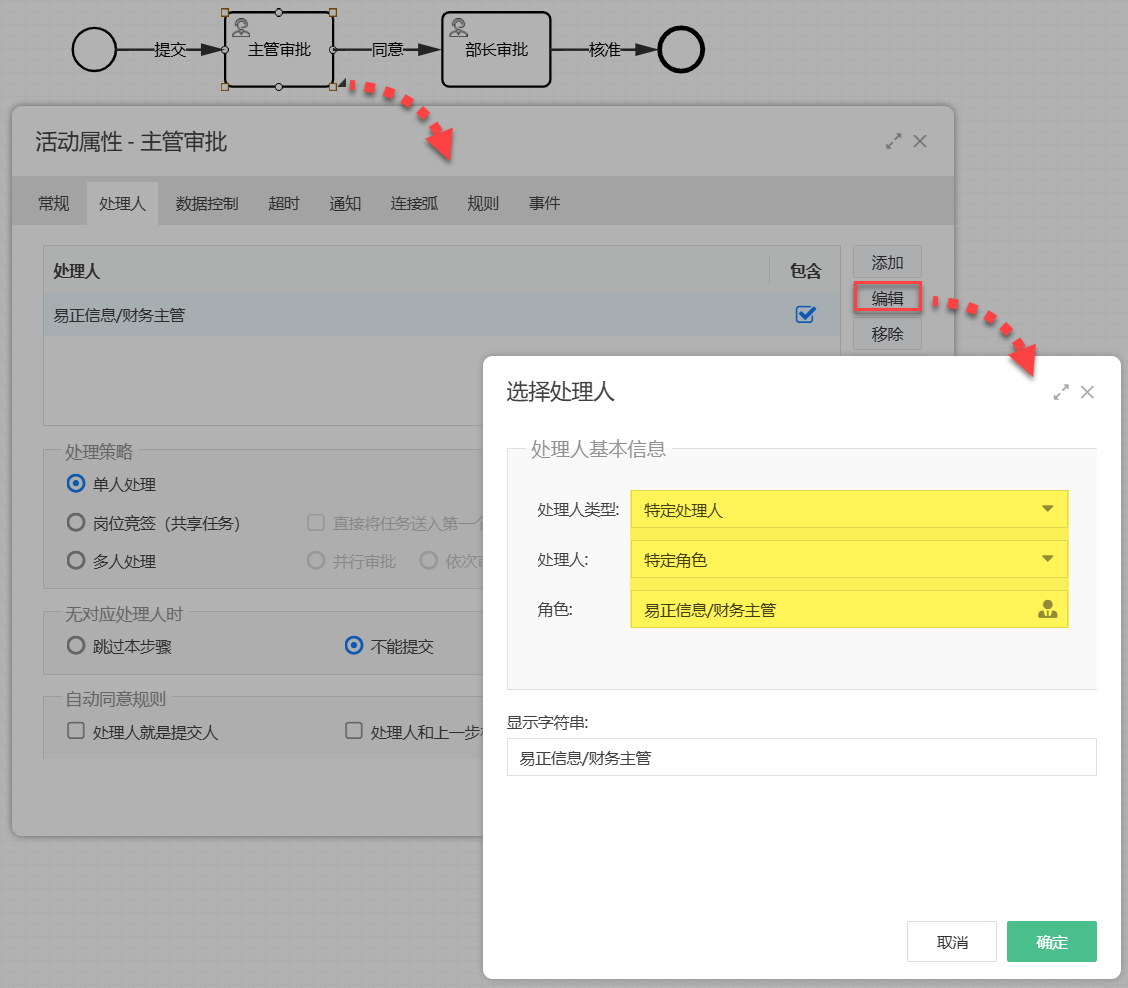 ▲ 特定角色
找人逻辑:
- 无论提交人是谁,系统都会将任务分配给指定的角色。
- 适用于与提交人无关的固定角色审批场景。
# 2. 表单上的账号
设置方法:
- 在处理人页签中,点击编辑处理人。
- 将处理人类型设置为表单内账号。
- 选择表单中存储账号的字段。
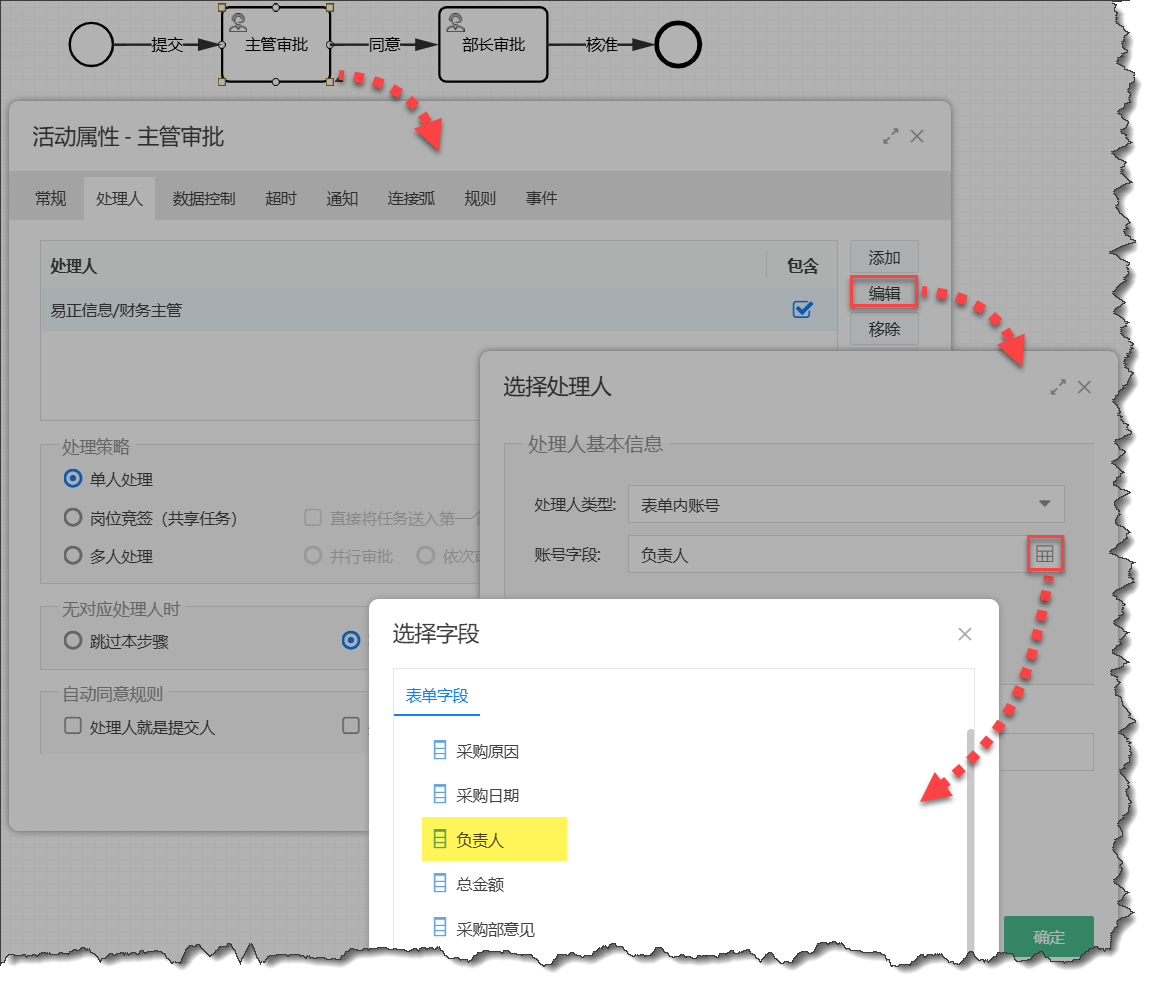 ▲ 表单上的账号
找人逻辑:
- 系统会根据表单字段中的账号分配任务。
- 如果字段是明细表字段,系统会汇总所有账号并分配任务。
# 三、提交人的业务负责人或同事
# 分公司角色
设置方法:
- 在处理人页签中,点击编辑处理人。
- 将处理人类型设置为提交人的业务负责人或同事。
- 在查找范围中选择分公司。
- 在领导类型中选择某部门的角色,并指定部门名称(例如“财务部”)和角色(例如“财务主管”)。
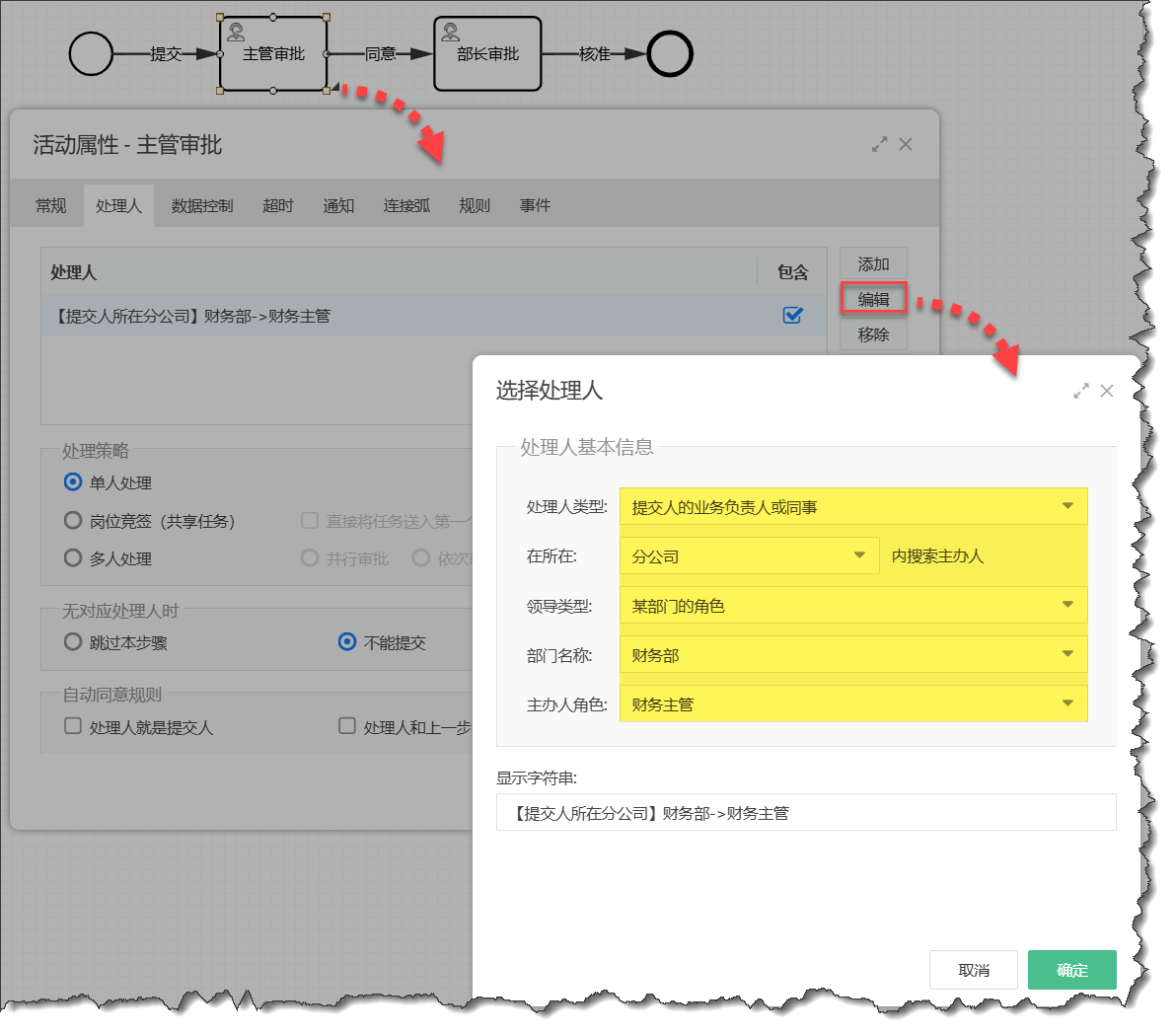 ▲ 分公司角色
找人逻辑:
- 系统会先向上查找提交人所在的分公司。
- 然后在分公司内查找指定部门的指定角色。
- 适用于集团公司中,各分公司有相同角色但不同人员的场景。
# 四、处理人设置的总结
| 处理人类型 | 适用场景 | 找人逻辑 |
|---|---|---|
| 直接主管 | 提交人的直接上级审批 | 根据提交人的当前职位查找直接主管。 |
| 部门领导 | 提交人所在部门的指定职位领导审批 | 从提交人的当前部门逐级向上查找,直到找到指定职位领导。 |
| 特定角色 | 固定角色的审批(如财务主管) | 无论提交人是谁,任务都会分配给指定角色。 |
| 表单上的账号 | 根据表单字段中的账号分配任务 | 根据表单字段中的账号分配任务,支持单个账号或明细表中的多个账号。 |
| 分公司角色 | 集团公司中各分公司的相同角色审批 | 先向上查找提交人所在的分公司,然后在分公司内查找指定部门的指定角色。 |
# 五、总结
- 提交人的直线领导:适用于与提交人职位相关的审批场景。
- 特定处理人:适用于与提交人无关的固定角色或表单字段中的账号。
- 提交人的业务负责人或同事:适用于集团公司中,各分公司有相同角色但不同人员的场景。
通过熟练掌握这些处理人设置方法及其找人逻辑,可以满足大多数流程中的审批需求,确保流程的顺利运行。