
# 启动子流程
在流程设计中,子流程是一种常见的需求,用于将复杂的业务流程拆分为多个独立的子流程。本文将详细介绍如何配置子流程,并说明子流程与主流程之间的数据传递和执行模式。
# 一、 子流程的基本概念
# 什么是子流程?
- 定义:子流程是一个独立的流程,可以在主流程中被调用和执行。
- 适用场景:将复杂的业务流程拆分为多个独立的子流程,便于管理和维护。
# 子流程的特点
- 独立性:子流程可以独立运行,拥有自己的流程逻辑和数据。
- 数据传递:主流程和子流程之间可以通过参数传递数据。
- 执行模式:子流程可以是同步(等待子流程完成)或异步(发射后不管)。
# 二、 配置子流程的步骤
# 1. 添加子流程节点
添加任务节点:
- 在流程设计器中,拖拽一个任务节点到画布中。
- 将任务节点类型改为 调用子流程。
 ▲ 添加任务节点
选择子流程:
- 在节点属性中,选择要调用的子流程。
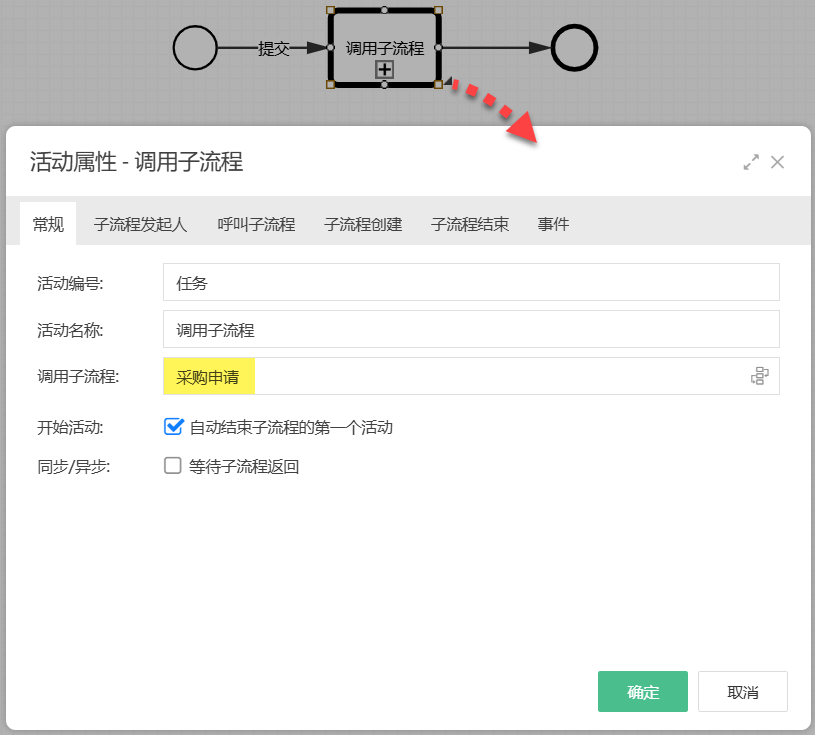 ▲ 选择子流程
# 2. 传递数据到子流程
进入呼叫子流程页签
- 在节点属性中,进入 呼叫子流程 页签。
连线表单数据
- 将主流程的表单数据与子流程的参数连线。
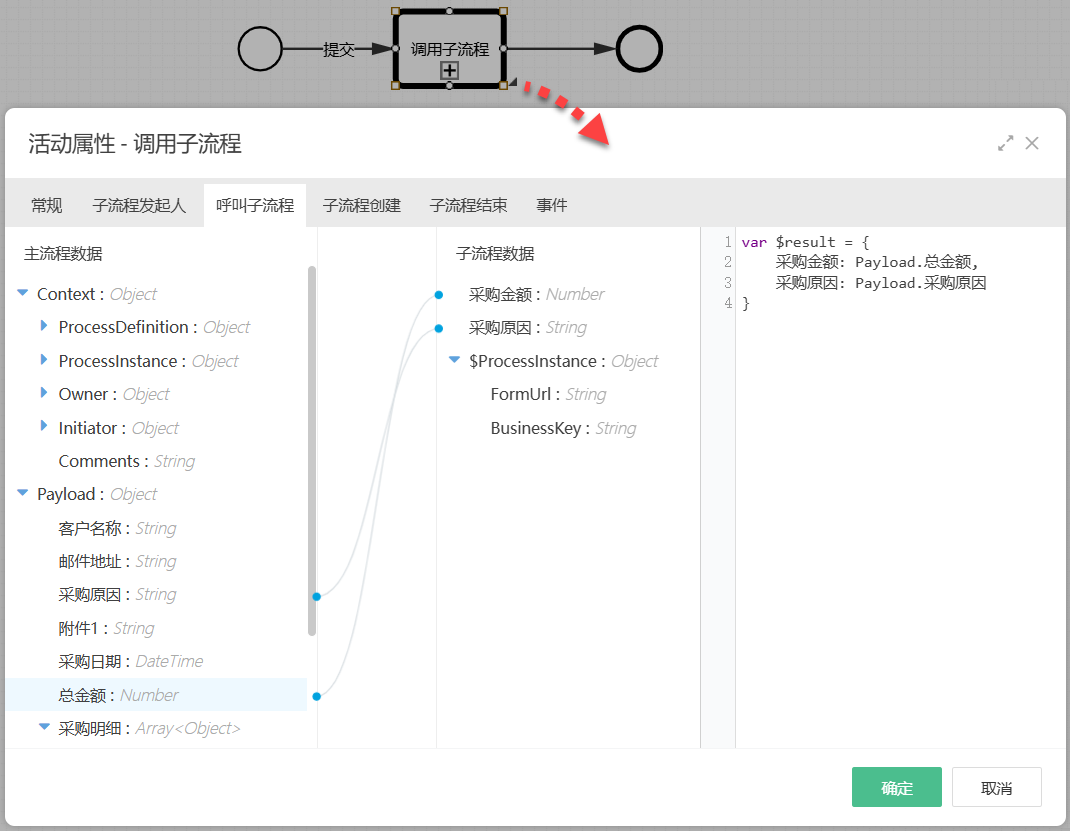 ▲ 传递数据到子流程
# 3. 指定子流程发起人
进入子流程发起人页签
- 在节点属性中,进入 子流程发起人 页签。
设置发起人
- 选择表单内的账号或角色(如采购专员)作为子流程的发起人。
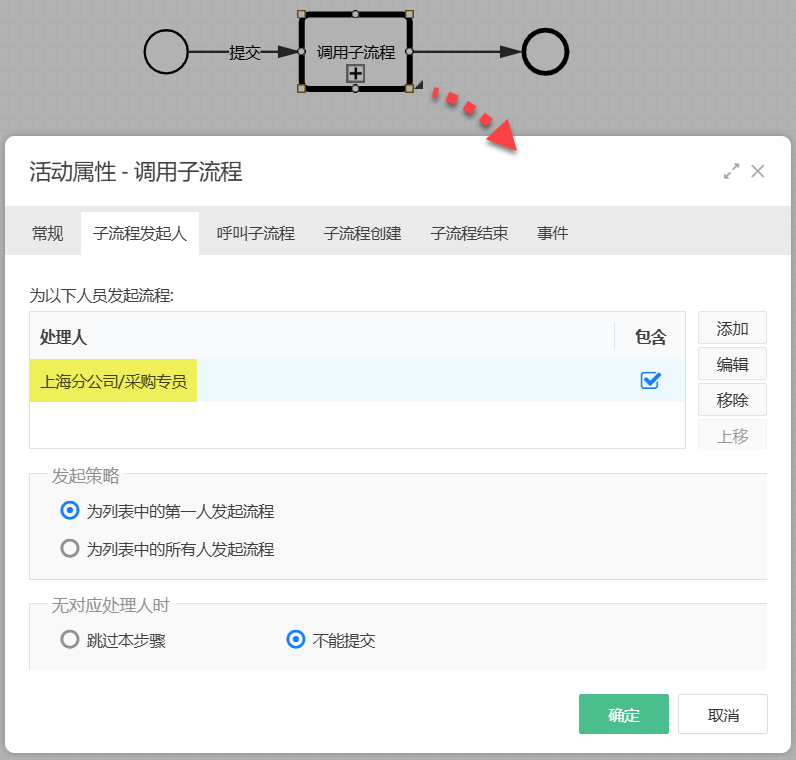 ▲ 指定子流程发起人
# 4. 记录子流程 ID
进入子流程创建页签
- 在节点属性中,进入 子流程创建 页签。
连线子流程 ID
- 将子流程的 ID 连线到主流程的表单字段上。
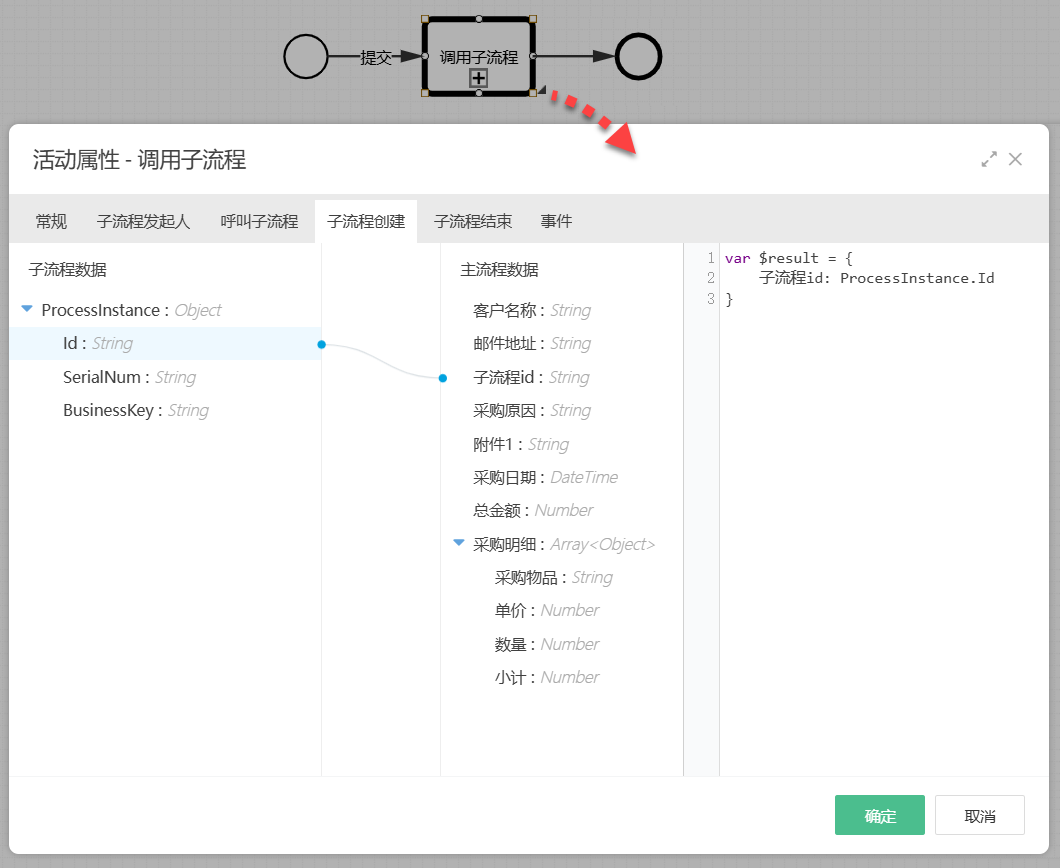 ▲ 记录子流程 ID
# 5. 回填子流程数据
进入子流程结束页签
- 在节点属性中,进入 子流程结束 页签。
连线子流程数据
- 将子流程的表单数据连线到主流程的表单字段上。
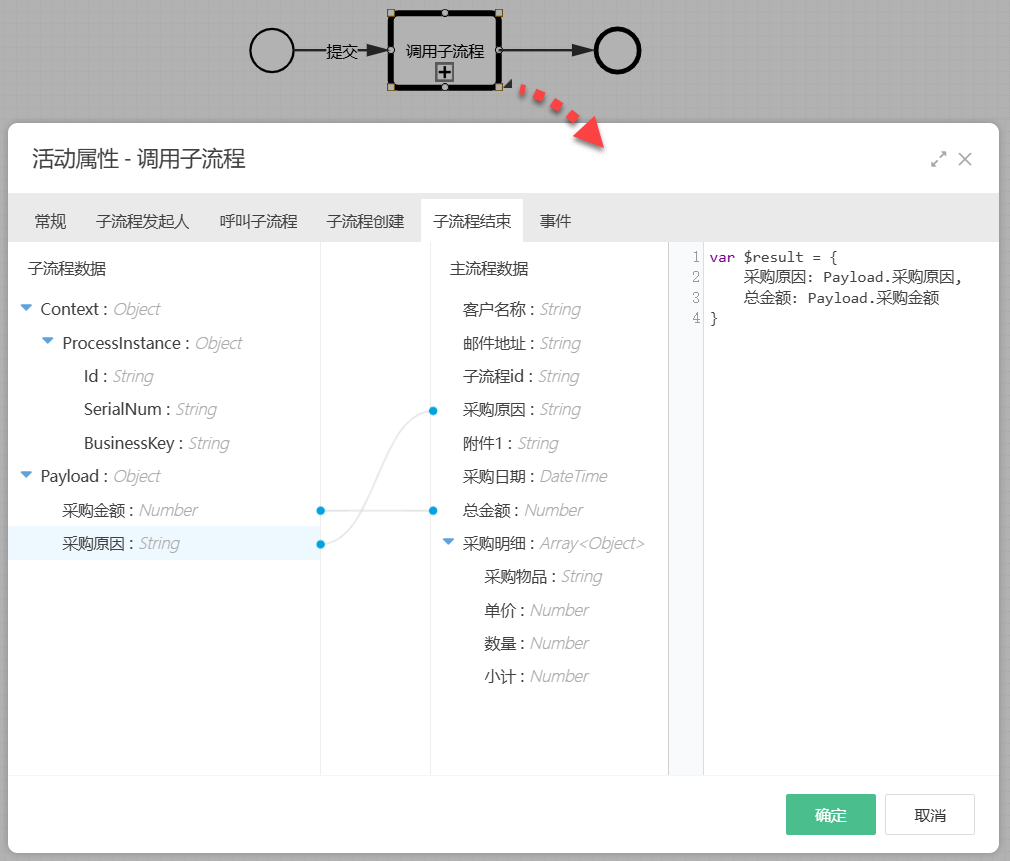 ▲ 回填子流程数据
# 6. 设置执行模式
进入常规页签
- 在节点属性中,进入 常规 页签。
选择同步/异步
- 勾选 同步:主流程等待子流程完成后再继续。
- 不勾选 同步:主流程和子流程各自独立运行。
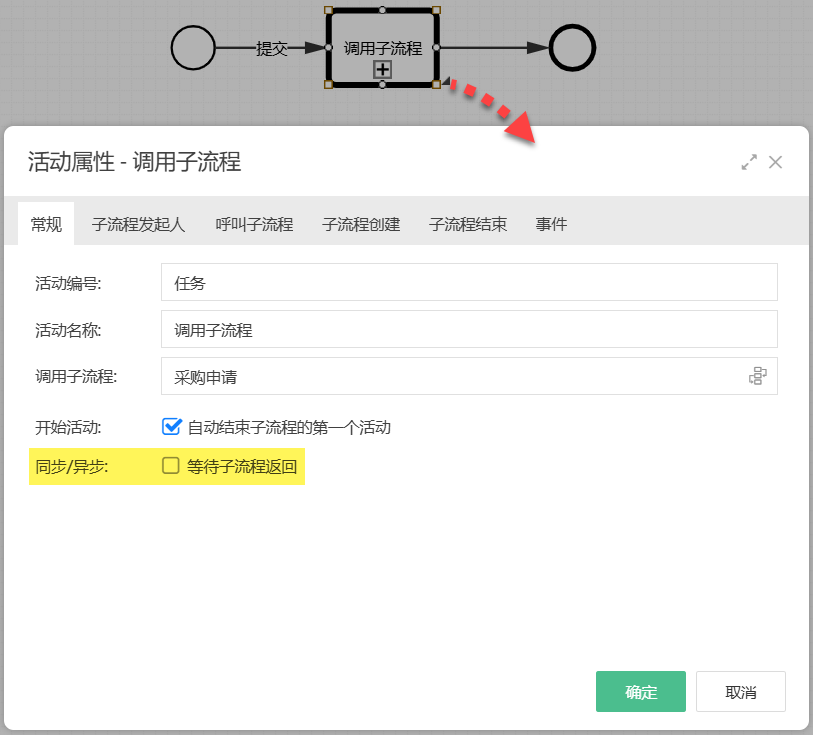 ▲ 设置执行模式
# 7. 发起多个子流程
进入子流程发起人页签
- 在节点属性中,进入 子流程发起人 页签。
设置多个发起人
- 选择包含多个人的角色(例如“保安巡检组”)。
- 选择 为列表中的所有人发起流程。
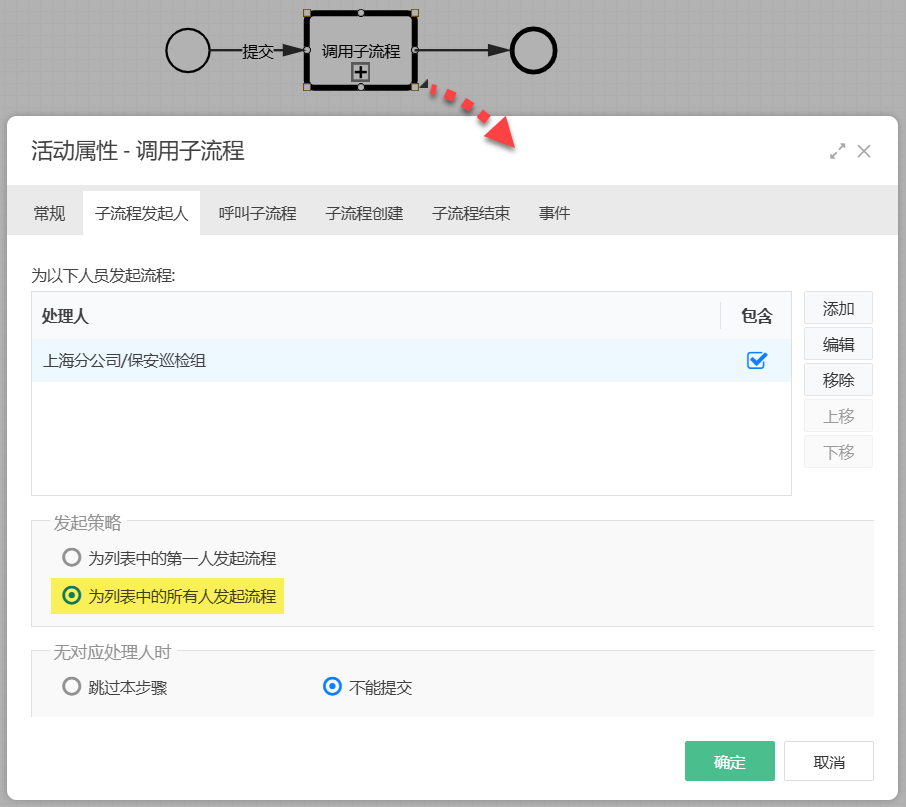 ▲ 发起多个子流程
# 三、 子流程的总结
# 数据传递的三个阶段
- 发起时:主流程向子流程传递数据。
- 发起后:子流程立即向主流程传递数据(例如子流程 ID)。
- 审结时:子流程向主流程回填数据(例如签核意见)。
# 执行模式
- 同步:主流程等待子流程完成后再继续。
- 异步:主流程和子流程各自独立运行。
# 发起多个子流程
- 通过设置多个发起人或包含多个人的角色,可以一次发起多个子流程。
# 四、 示例场景
# 场景 1:同步子流程
- 需求:主流程需要等待子流程完成后才能继续。
- 设置:
- 在子流程节点的 常规 页签中,勾选 同步。
- 配置数据传递和回填。
# 场景 2:异步子流程
- 需求:主流程和子流程各自独立运行。
- 设置:
- 在子流程节点的 常规 页签中,不勾选 同步。
- 配置数据传递和回填。
# 场景 3:发起多个子流程
- 需求:一次发起多个子流程。
- 设置:
- 在子流程节点的 子流程发起人 页签中,选择包含多个人的角色。
- 选择 为列表中的所有人发起流程。
# 五、 总结
- 子流程:用于将复杂的业务流程拆分为多个独立的子流程。
- 数据传递:主流程和子流程之间可以通过参数传递数据。
- 执行模式:子流程可以是同步或异步。
- 发起多个子流程:通过设置多个发起人或角色,可以一次发起多个子流程。
通过熟练掌握子流程的配置方法,可以灵活设计流程,满足复杂的业务需求。